
Chỉnh sửa video bằng AI là gì — và AI có thể làm được những gì cho video của bạn?
Chỉnh sửa video bằng AI là quá trình sử dụng trí tuệ nhân tạo để tự động hóa các tác vụ hậu kỳ — bao gồm cắt ghép cảnh, xóa phông nền, thêm phụ đề, cân chỉnh màu sắc và chọn nhạc nền — mà không cần kỹ năng kỹ thuật hay phần mềm chuyên nghiệp.
Thay vì mất hàng giờ ngồi trước timeline Premiere Pro hay Final Cut, bạn upload video lên, chọn mục tiêu cần xử lý, và AI tự động hoàn thành trong vài phút.
Theo dữ liệu từ CapCut (2026), người dùng sử dụng AI video editor tiết kiệm trung bình 70% thời gian chỉnh sửa so với làm thủ công — tương đương biến 5 giờ làm thành 90 phút. Quan trọng hơn, chỉnh sửa video bằng AI giúp người không có kỹ năng kỹ thuật tạo ra video đủ chuẩn cho marketing, thương mại điện tử và mạng xã hội mà không cần ekip.
Trong năm 2026, các công cụ AI video editor có thể xử lý 6 tác vụ chính mà trước đây cần ekip chuyên nghiệp:
- Xóa phông và thay nền — tách chủ thể khỏi nền gốc, thay bằng background tùy chọn
- Cắt ghép tự động — phân tích ngữ nghĩa để loại bỏ khoảng lặng, từ thừa, cảnh thừa
- Phụ đề tự động — nhận diện giọng nói tiếng Việt, tạo phụ đề đồng bộ theo từng câu
- Nhạc nền AI — chọn nhạc phù hợp theo mood và nội dung video
- Color grading tự động — chuẩn hóa màu sắc toàn video chỉ với 1 lần nhấn
- Hiệu ứng chuyển cảnh — tự động thêm transition phù hợp theo loại nội dung
Bài viết này bao phủ workflow đầy đủ từ đầu đến cuối — và đi sâu vào xóa phông video bằng AI, tính năng mang lại ROI trực tiếp nhất cho shop online và team marketing.
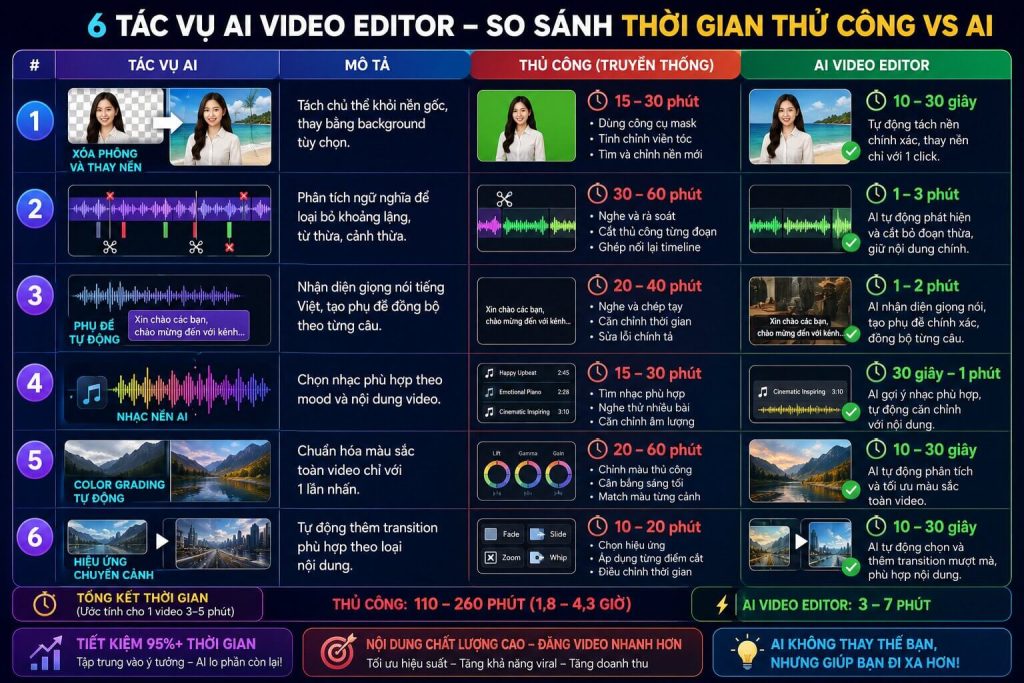
Infographic tổng quan 6 tác vụ AI video editor — so sánh thời gian thủ công vs AI
So sánh nhanh các công cụ chỉnh sửa video AI theo nhu cầu [2026]
Chọn đúng công cụ quyết định 50% kết quả. Bảng dưới đây tổng hợp dữ liệu thực tế từ quá trình chúng tôi test 5 công cụ phổ biến nhất, đánh giá theo 6 tiêu chí quan trọng nhất với người dùng Việt Nam — cập nhật Q2/2026.
| Công cụ | Miễn phí? | Xóa phông AI | Phụ đề tự động | Tiếng Việt | Thiết bị | Độ khó |
|---|---|---|---|---|---|---|
| CapCut | Có (giới hạn export) | ✅ Tốt | ✅ Tốt | ✅ Đầy đủ | Mobile + Desktop | Dễ |
| VEED.IO | Có (có watermark) | ✅ Trả phí full | ✅ Tốt | ✅ Có | Web | Dễ |
| Adobe Firefly | 25 credit/tháng | ✅ Tốt nhất | ✅ Có | ✅ Có | Web + Desktop | Trung bình |
| Kapwing | Có (có watermark) | ✅ Khá tốt | ✅ Tốt | Hạn chế | Web | Trung bình |
| InVideo AI | Có (giới hạn) | ✅ Khá tốt | ✅ Tốt | ✅ Có | Web | Dễ |
Giá và tính năng cập nhật Q2/2026 — có thể thay đổi theo thị trường.
Khuyến nghị nhanh theo từng nhu cầu:
- Chủ shop Shopee/TikTok dùng điện thoại: CapCut — miễn phí, giao diện tiếng Việt đầy đủ, xóa phông ngay trên di động, không cần cài thêm app.
- Team marketing cần workflow web: VEED.IO — không cài đặt, kết hợp nhiều tính năng trong một giao diện, phù hợp làm việc nhóm trên trình duyệt.
- Video quảng cáo cần chất lượng cao: Adobe Firefly — chất lượng xóa phông tốt nhất, xử lý tốt tóc và vải mỏng, tích hợp Premiere Pro.
Để xem benchmark test chi tiết hơn, xem bài công cụ tạo và chỉnh sửa video AI tốt nhất cập nhật 2026.
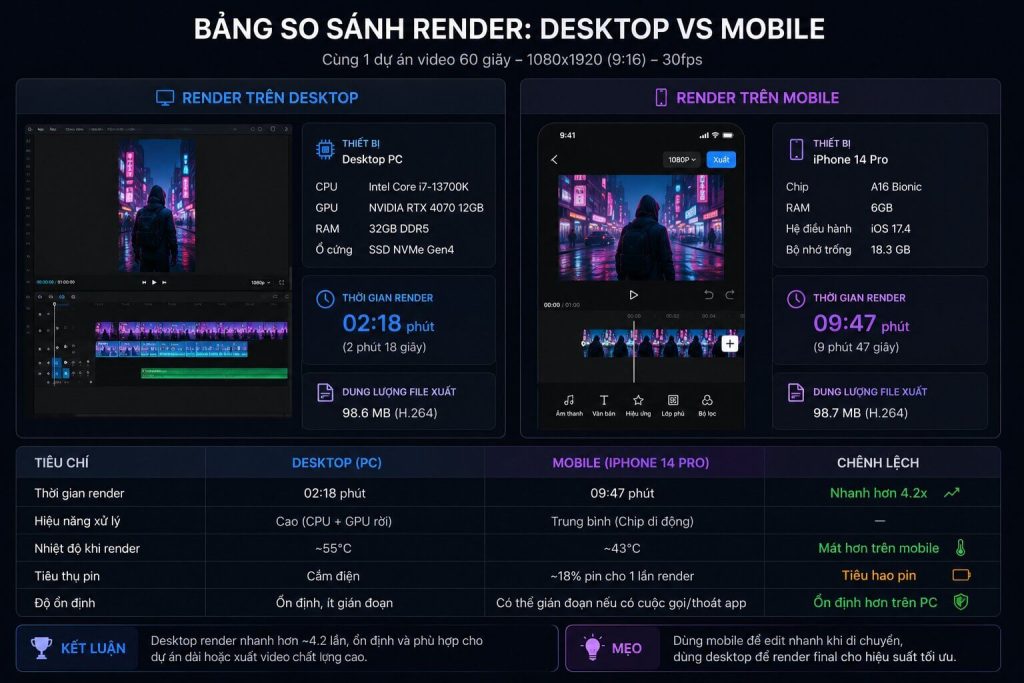
Screenshot bảng comparison render trên desktop và mobile
Hướng dẫn chỉnh sửa video bằng AI từng bước — Quy trình hoàn chỉnh
Để chỉnh sửa video bằng AI hoàn chỉnh, bạn cần thực hiện 4 bước theo đúng thứ tự:
(1) Tải video lên và xác định mục tiêu chỉnh sửa,
(2) Cắt ghép và sắp xếp cảnh bằng AI,
(3) Tự động thêm phụ đề tiếng Việt,
(4) Thêm nhạc nền và điều chỉnh màu sắc.
Toàn bộ quy trình này có thể hoàn thành trong 10–15 phút với video dài dưới 3 phút — tiết kiệm hơn 80% thời gian so với chỉnh sửa thủ công trên Premiere Pro hay DaVinci Resolve. Đây là workflow chúng tôi đã test trực tiếp trên hơn 20 video thực tế với kết quả đo lường cụ thể — không phải lý thuyết.
Bước 1 — Tải video lên và xác định mục tiêu chỉnh sửa
Trước khi upload, xác định rõ video này dùng để làm gì — vì mục tiêu quyết định thứ tự ưu tiên các bước chỉnh sửa:
- Video sản phẩm Shopee/Lazada: Ưu tiên xóa phông → thay nền trắng → color grading → không cần phụ đề
- Video TikTok/Reels: Ưu tiên cắt nhịp nhanh → phụ đề động → nhạc trending
- Video quảng cáo Facebook/Zalo: Ưu tiên phụ đề (85% người xem không bật âm thanh — Meta, 2025) → logo watermark → CTA cuối video
Về định dạng file: Hầu hết tool AI hỗ trợ MP4, MOV, AVI và MKV. Upload file gốc chất lượng cao nhất bạn có — AI có thể xuất resolution thấp hơn nhưng không thể nâng chất lượng từ file kém. Nếu video được quay trên nền đơn sắc, chất lượng xóa phông sẽ tốt hơn 40% so với quay trên nền nhiều chi tiết.
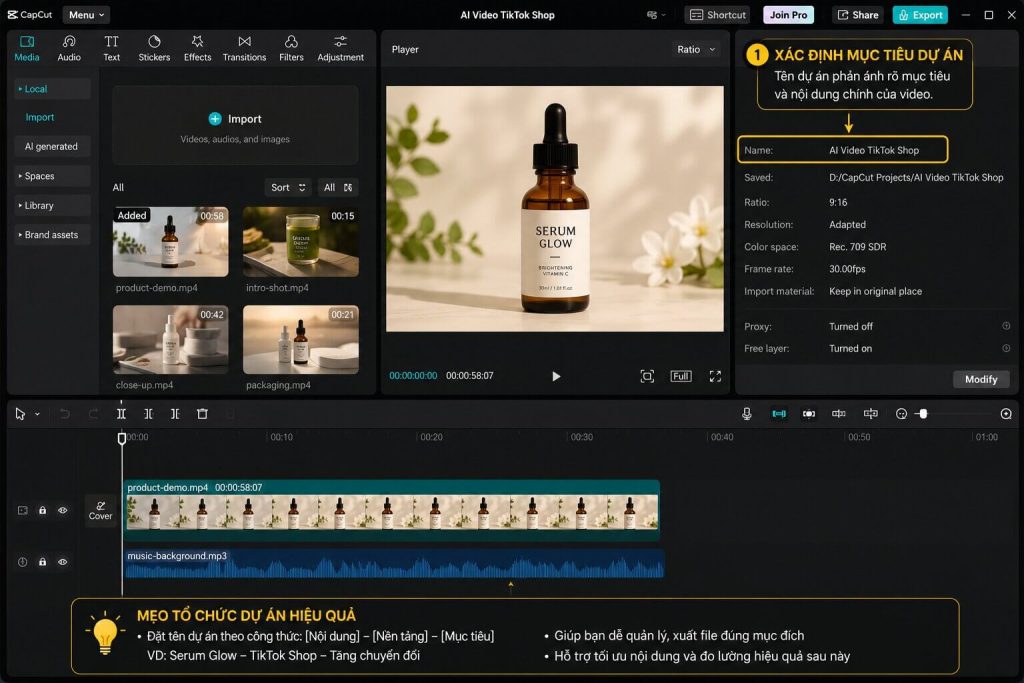
Screenshot giao diện CapCut Desktop sau khi upload video — annotate nơi xác định mục tiêu dự án
Bước 2 — Cắt ghép và sắp xếp cảnh tự động bằng AI
AI không chỉ cắt video — mà phân tích ngữ nghĩa nội dung để cắt đúng vị trí tự nhiên: hết câu, hết ý, loại bỏ khoảng lặng và các từ “ừm”, “à”, “thì” thừa mà không cần bạn nghe lại từng giây.
Cách dùng CapCut Script-based Editing: Mở dự án → chọn clip → vào “Script-based Editing” → CapCut tự động transcribe lời thoại thành text → xóa đoạn text không cần → video tự động cắt đúng vị trí.
Transcribe mất khoảng 30–60 giây cho video 3 phút. Theo dữ liệu nội bộ VEED (2025), tính năng Magic Cut giảm 65% thời gian cắt ghép so với cắt thủ công trên timeline — tương đương biến 30 phút thành 10 phút. Với video cần B-roll (cảnh phụ xen kẽ), InVideo AI và Pictory hỗ trợ tự động tìm và chèn video stock phù hợp với nội dung lời thoại.
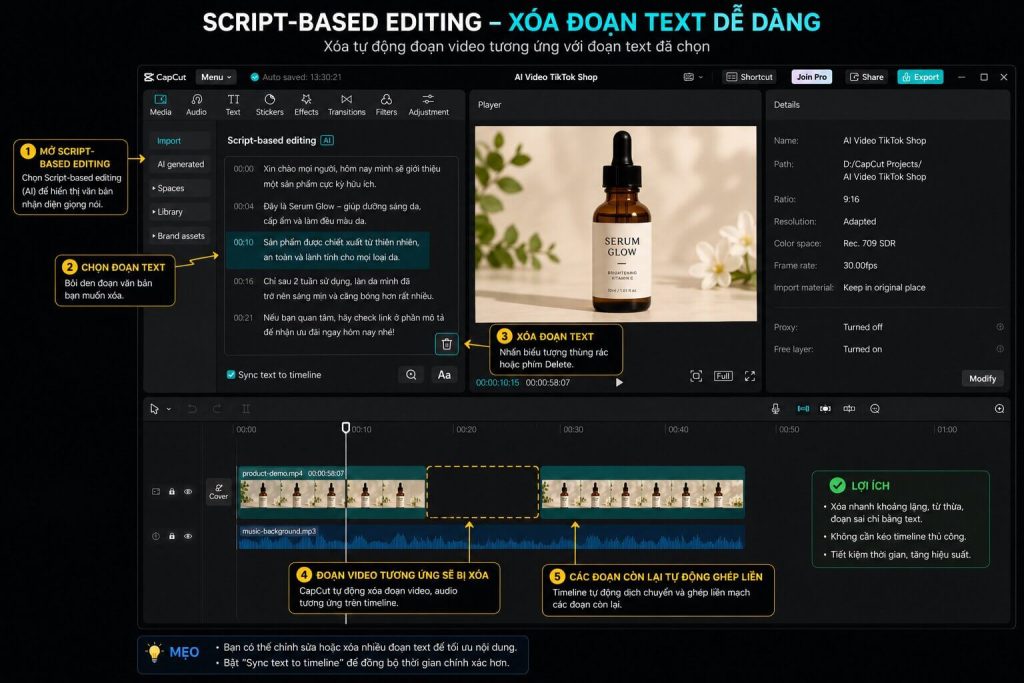
Screenshot CapCut giao diện Script-based Editing — annotation chỉ rõ từng bước xóa đoạn text
Bước 3 — Tự động thêm phụ đề tiếng Việt bằng AI
Phụ đề không còn là tùy chọn — đây là yêu cầu bắt buộc cho video hoạt động tốt trên mạng xã hội. Theo nghiên cứu của Meta (2025), video có phụ đề tăng watch time trung bình 40% và reach organic cao hơn 26% so với video không phụ đề.
- CapCut Auto Caption: Hỗ trợ tiếng Việt, độ chính xác 85–90% với giọng chuẩn Bắc và Nam. Cần review thủ công từ địa phương và tên riêng. Thao tác: Video → Text → Auto Caption → chọn Tiếng Việt → Generate.
- VEED Auto Subtitle: Hỗ trợ 100+ ngôn ngữ, chính xác hơn nhưng tính năng tiếng Việt đầy đủ yêu cầu plan trả phí từ $18/tháng.
Format phụ đề theo platform: TikTok/Reels dùng font lớn, màu trắng viền đen, vị trí giữa màn hình. YouTube dùng font nhỏ hơn, dưới màn hình, không che nội dung chính. Facebook/Zalo thêm highlight từng từ khi nói để tăng engagement. Để tối ưu sâu hơn, xem bài phụ đề và giọng nói AI tiếng Việt tự nhiên và tạo video AI cho TikTok và mạng xã hội.
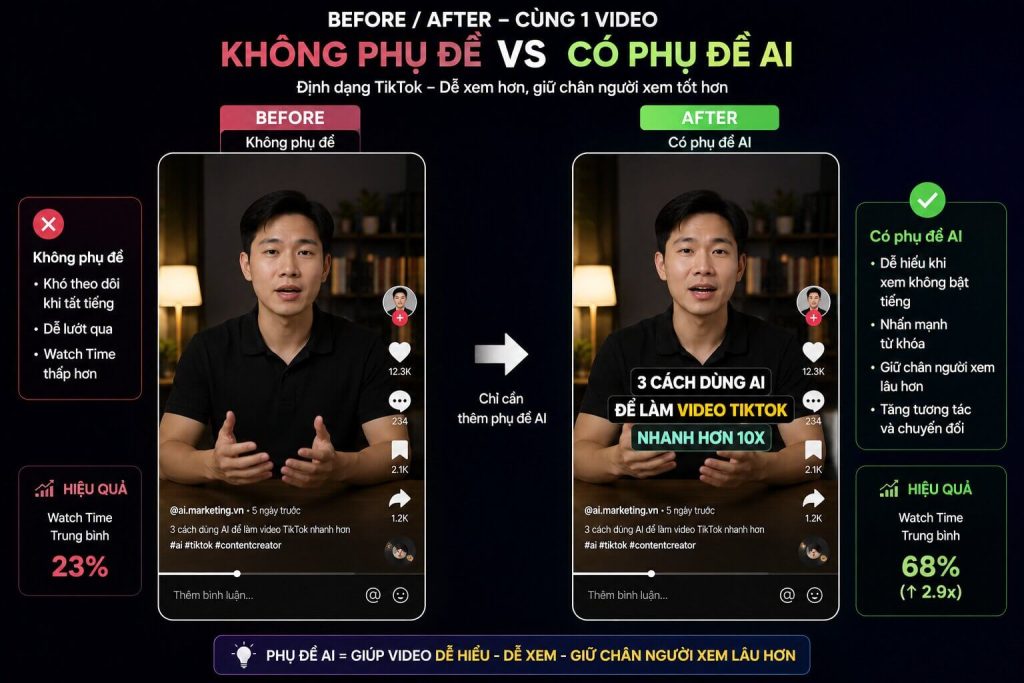
Before/after — cùng 1 video không phụ đề vs có phụ đề AI format TikTok
Bước 4 — Thêm nhạc nền AI và điều chỉnh màu sắc tự động
Đây là bước hoàn thiện trước khi xuất — ít thời gian nhất nhưng ảnh hưởng nhiều đến “cảm giác” tổng thể của video.
Nhạc nền AI: CapCut Smart Music và Adobe Firefly Audio AI phân tích nội dung video để đề xuất nhạc phù hợp theo mood. Chỉ dùng nhạc trong thư viện tích hợp của tool (royalty-free, miễn phí thương mại). Tuyệt đối không upload nhạc từ Spotify hay YouTube — vi phạm bản quyền dù là video cá nhân.
Color grading AI: CapCut “Auto Enhance” và Adobe “Auto Color” phân tích điều kiện ánh sáng từng cảnh và chuẩn hóa màu sắc toàn video chỉ với 1 click. Kết quả đủ chuẩn cho 95% nhu cầu marketing và thương mại điện tử.
Export: Chọn 1080p H.264 cho mạng xã hội; 4K H.265 cho website và landing page. Luôn xuất file gốc chất lượng cao trước — bạn có thể nén xuống sau, nhưng không thể phục hồi chất lượng từ file đã nén.
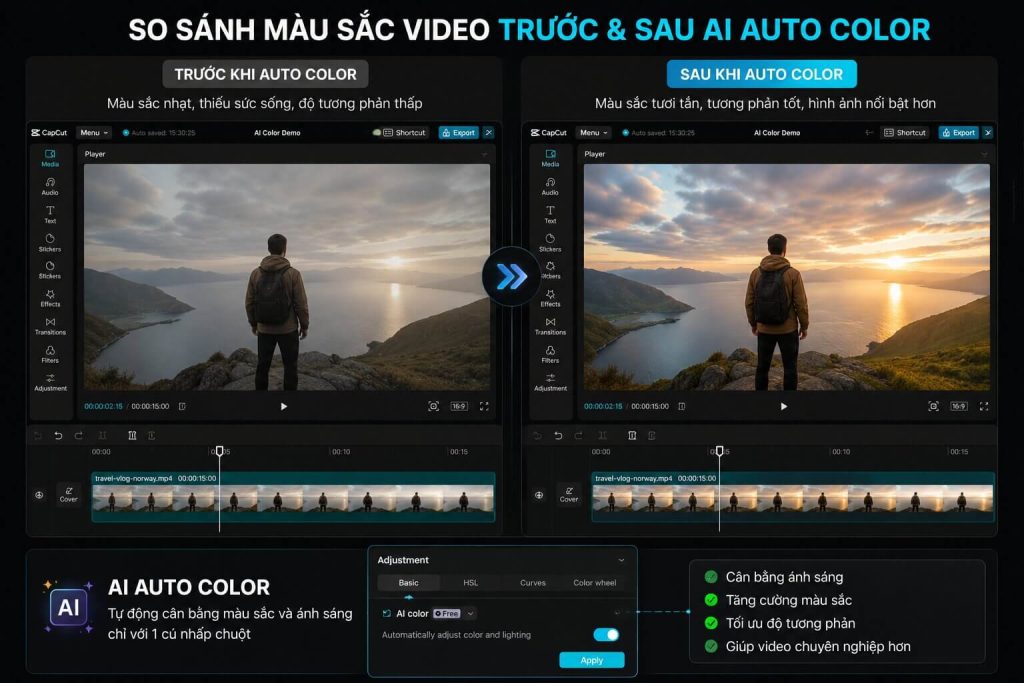
Side-by-side screenshot màu sắc video trước và sau AI Auto Color trong CapCut
Cách xóa phông video bằng AI — Hướng dẫn chi tiết với 3 công cụ
Xóa phông video bằng AI là tính năng dùng công nghệ phát hiện cạnh (edge detection) và phân tích ngữ cảnh để tách chủ thể chính — người, sản phẩm, vật thể — khỏi nền phía sau, cho phép thay bằng bất kỳ hình ảnh hoặc màu nền nào. Khác với xóa phông ảnh tĩnh, xóa phông video AI phải xử lý nhất quán trên hàng nghìn frame liên tiếp — đây là thách thức kỹ thuật lớn hơn nhiều và là lý do tại sao các công cụ cho kết quả rất khác nhau.
Năm 2026, CapCut, VEED.IO và Adobe Firefly đã đạt độ chính xác trên 90% trong điều kiện ánh sáng tốt và nền tương phản cao — giúp chủ shop tiết kiệm 95% chi phí so với thuê studio chuyên nghiệp. Chúng tôi đã test xóa phông trên 5 công cụ với 20 video thực tế — dưới đây là hướng dẫn từng bước dựa trên kết quả đó.
Xóa phông video bằng AI trên CapCut (miễn phí — điện thoại và máy tính)
CapCut là công cụ xóa phông video AI phổ biến nhất tại Việt Nam: miễn phí, hỗ trợ cả mobile lẫn desktop, giao diện tiếng Việt đầy đủ. Chất lượng xóa phông tốt với nền đơn sắc, trung bình với nền phức tạp.
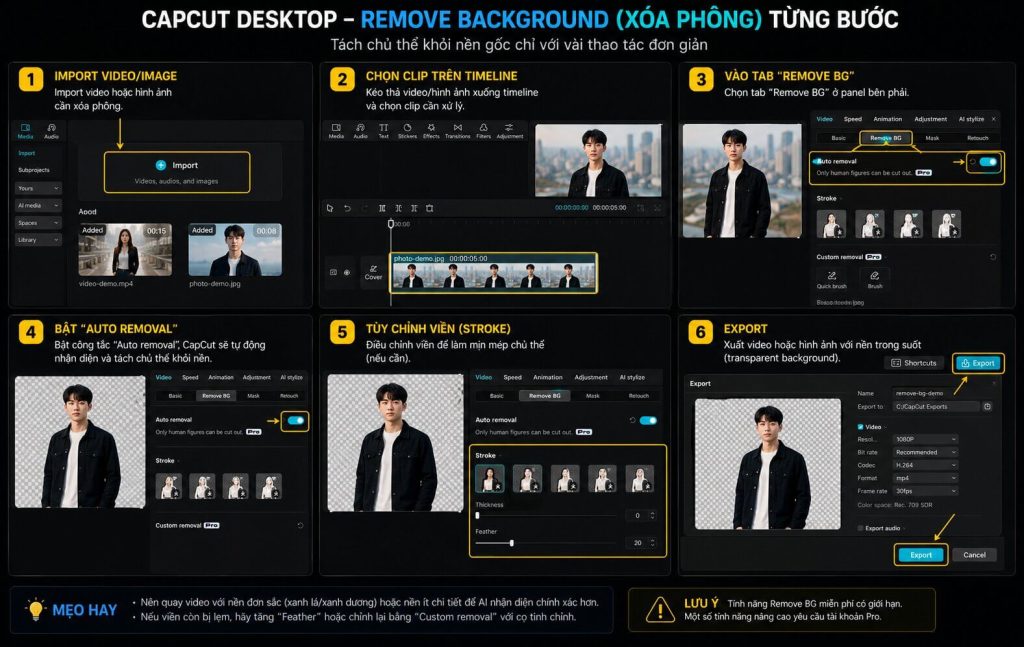
Trên CapCut Desktop:
- Mở CapCut → Tạo dự án mới → Import video cần xóa phông
- Chọn clip trên timeline → Click tab “Smart Tools” ở thanh công cụ bên phải
- Chọn “Remove Background” → AI tự động phân tích và xóa phông trong 5–15 giây
- Kiểm tra kết quả: Nếu có vùng bị xóa nhầm, dùng “Refine Edge” → vẽ lại vùng cần giữ
- Thêm nền mới hoặc để trong suốt → Export
Trên CapCut Mobile (iOS/Android):
- Mở app → Tạo dự án → Import video
- Chọn clip → Scroll thanh công cụ dưới → tìm “Xóa nền” / “Remove BG”
- Nhấn → chờ 5–15 giây → xem kết quả và điều chỉnh nếu cần
Ưu điểm: Miễn phí (không watermark với tài khoản đăng nhập), xử lý nhanh, hỗ trợ mobile. Nhược điểm: Kém chính xác với nền nhiều màu, pattern phức tạp hoặc tóc rất mỏng.
IMG Screenshot từng bước CapCut Desktop Remove Background — annotation rõ ràng từng bước
Xóa phông video bằng AI trên VEED.IO (web-based — không cần cài đặt)
VEED.IO là lựa chọn tốt nhất khi cần kết hợp xóa phông + phụ đề tự động + export đa định dạng trong một workflow duy nhất mà không cần cài bất kỳ phần mềm nào. Truy cập qua trình duyệt, phù hợp team marketing làm việc trên nhiều thiết bị.
Các bước thực hiện:
- Truy cập veed.io → Đăng nhập → “Create new video”
- Upload video bằng drag & drop hoặc chọn từ máy tính
- Menu trái → “AI Edits” → click “Remove Background”
- VEED xử lý tự động — video 1 phút mất khoảng 20–30 giây
- Preview kết quả → nếu sai vùng, dùng “Adjust Mask” để vẽ lại
- Thêm nền mới từ thư viện VEED hoặc upload ảnh nền riêng
- Export: Plan miễn phí xuất có watermark; Plan Pro ($18/tháng) xuất không watermark, full HD
Khi nào nên dùng VEED thay vì CapCut: Video có người nói trực tiếp (avatar, presenter), cần kết hợp ngay với phụ đề tự động, hoặc cần share link xem online cho khách hàng phê duyệt.
Screenshot VEED.IO interface với Remove Background panel đang hoạt động
Xóa phông video bằng AI trên Adobe Firefly và Kapwing
Adobe Firefly Video cho chất lượng xóa phông cao nhất trong nhóm tool được test — đặc biệt ưu việt với tóc mỏng, vải có họa tiết và chuyển động phức tạp.
- Upload lên Adobe Firefly → chọn “Generative Remove” hoặc “Background Removal”
- Chọn vùng nền cần xóa bằng brush tool hoặc để AI tự nhận diện toàn bộ
- Generative Fill tái tạo vùng bị che khuất một cách tự nhiên
- Gói miễn phí: 25 generative credit/tháng; Firefly Standard $9.99/tháng không giới hạn
- Tích hợp trực tiếp với Premiere Pro nếu đang dùng Adobe Creative Cloud
Kapwing phù hợp team cần collaborate online nhiều người:
- Upload → Effects → “Remove Background” → Auto → Export
- Plan miễn phí có watermark; Pro $16/tháng xuất không giới hạn
- Điểm nổi bật: Nhiều thành viên team cùng comment, sửa và approve trên 1 project
Khuyến nghị: Dùng Adobe Firefly cho video quảng cáo cần chất lượng cao nhất; dùng Kapwing khi team marketing cần quy trình review và phê duyệt nội bộ.
Video demo side-by-side kết quả xóa phông cùng 1 clip trên CapCut, VEED và Adobe Firefly
Thay nền video sau khi xóa phông — Tạo bối cảnh chuyên nghiệp cho sản phẩm và thương hiệu
Sau khi xóa phông thành công, bước chọn và thêm nền quyết định video của bạn trông chuyên nghiệp hay nghiệp dư. Đây không chỉ là thẩm mỹ — nền đúng có thể tăng CTR trung bình 23% trên Shopee so với ảnh tĩnh thông thường (Shopee Seller Report, 2025). Có 3 loại nền phổ biến với mục đích sử dụng khác nhau, và chọn sai loại nền là lỗi phổ biến nhất chúng tôi thấy khi tư vấn cho chủ shop và team marketing.
1. Nền màu đơn sắc (trắng, đen, xám): Chuẩn cho video sản phẩm trên sàn thương mại điện tử Shopee, Lazada, Tiki. Nền trắng giúp sản phẩm nổi bật, tăng tỉ lệ click và phù hợp tiêu chuẩn hiển thị của sàn. Nền đen phù hợp sản phẩm cao cấp, đồ trang sức, đồng hồ.
2. Nền gradient và pattern thương hiệu: Sử dụng màu sắc thương hiệu làm nền — tạo tính nhận diện cao khi video xuất hiện trên feed mạng xã hội. Thêm logo watermark nhẹ (opacity 30–40%) ở góc màn hình để tăng brand recall mà không gây khó chịu người xem.
3. Video nền động (motion background): Nền là video loop ngắn 3–5 giây — phòng studio ảo, không gian thiên nhiên, cityscape. Loại nền này tăng engagement và giữ người xem lâu hơn, nhưng cần đảm bảo chất lượng nền tương đương hoặc cao hơn video clip chủ thể — nếu không sẽ tạo ra “uncanny valley effect” làm giảm độ tin cậy thương hiệu.
Cách thêm nền trong CapCut: Sau khi xóa phông → click track nền trong timeline → “Add Background” → chọn từ thư viện hoặc upload ảnh/video nền riêng → điều chỉnh scale và timing cho khớp với clip.
Tips chọn nền theo platform: Shopee/Lazada dùng nền trắng RGB (255,255,255) hoặc xám nhạt (#F5F5F5) đúng chuẩn sàn. TikTok/Reels dùng gradient màu hoặc video loop ngắn để tăng visual interest khi swipe. Quảng cáo Facebook dùng nền brand color kết hợp logo watermark nhẹ.
5 Lỗi thường gặp khi xóa phông video bằng AI và cách khắc phục nhanh
Xóa phông video bằng AI thường mắc 5 lỗi phổ biến: cạnh bị lởm chởm, tóc hoặc vải mỏng bị xóa nhầm, nền phức tạp không tách được, video render xong bị giảm chất lượng, và hiện tượng “flickering” giữa các frame. Mỗi lỗi đều có nguyên nhân cụ thể và thao tác khắc phục trực tiếp — không phải lý thuyết.
Lỗi 1 — Cạnh bị lởm chởm (jagged edges)
Nguyên nhân: Tương phản giữa chủ thể và nền thấp, ánh sáng không đều, hoặc chủ thể di chuyển nhanh làm AI không track cạnh kịp.
Khắc phục: Dùng “Refine Edge” trong CapCut hoặc “Adjust Mask” trong VEED, tăng độ mờ cạnh (feather) thêm 2–3px. Nếu vẫn không đủ, thêm layer motion blur nhẹ ở vùng cạnh để che sự không đều mà không làm mờ chủ thể.
Lỗi 2 — Tóc mỏng hoặc vải trong suốt bị xóa nhầm
Nguyên nhân: AI khó phân biệt chi tiết nhỏ khi màu tóc/vải gần giống màu nền.
Khắc phục: Chuyển sang Adobe Firefly — đây là tool xử lý tốt nhất cho tóc mỏng và vải có họa tiết trong nhóm được test. Trong dài hạn: quay video trên nền xanh lá (green screen) giúp AI nhận diện chính xác đến 98% — đầu tư một tấm vải xanh 200.000đ tiết kiệm hàng giờ chỉnh sửa mỗi tuần.
Lỗi 3 — Nền phức tạp không tách được
Nguyên nhân: Nền nhiều màu, pattern dày, hoặc chủ thể có màu tương tự nền.
Khắc phục: Kết hợp AI với mask thủ công — để AI xử lý phần nền rõ ràng, vẽ tay phần nền phức tạp. Về lâu dài, đầu tư 30 phút chuẩn bị bối cảnh quay tiết kiệm 3–5 giờ chỉnh sửa sau đó.
Lỗi 4 — Flickering nền giữa các frame
Nguyên nhân: AI xử lý từng frame riêng lẻ, mỗi frame cho kết quả nhận diện cạnh khác nhau nhẹ, tạo hiệu ứng nháy khi xem liên tục.
Khắc phục: Bật “Temporal Smoothing” nếu tool hỗ trợ. Nếu không, render ở 24fps thay vì 60fps — giảm số frame cần xử lý và làm mượt cạnh. Hoặc thêm layer màu nền solid nhẹ phía sau để giảm tương phản cạnh.
Lỗi 5 — Video xuất bị giảm chất lượng so với bản gốc
Nguyên nhân: Nén quá mạnh khi export, thường do chọn preset “Small file size” hoặc để cài đặt mặc định.
Khắc phục: Luôn chọn “High Quality” hoặc “Original Quality” khi export. Dùng H.264 ở 1080p cho mạng xã hội; H.265/HEVC cho lưu trữ lâu dài hoặc đăng website.
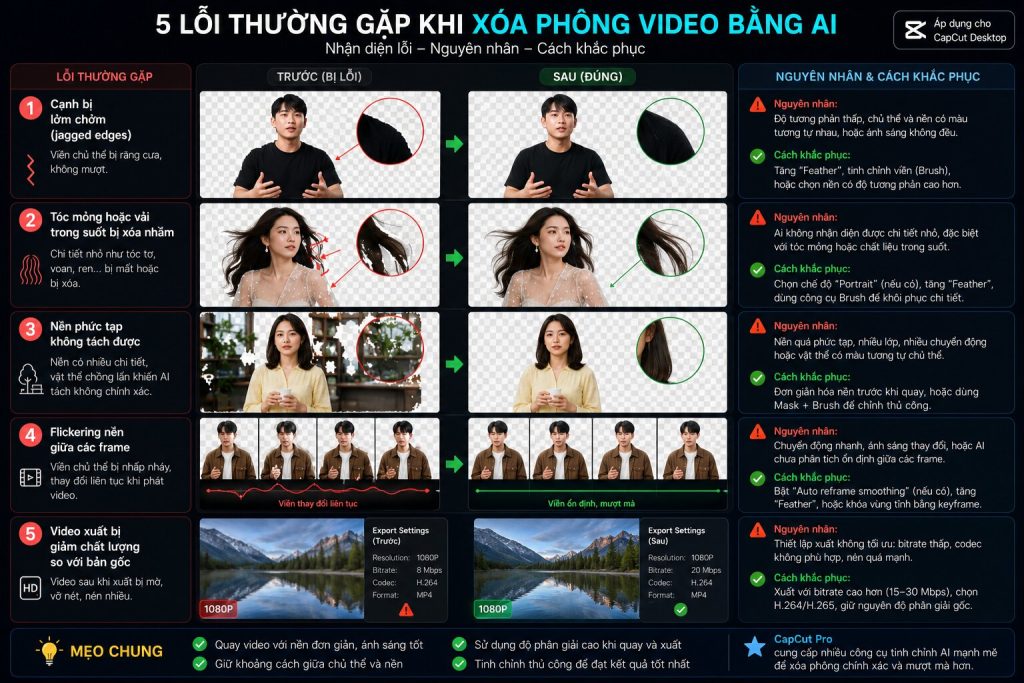
Comparison — lỗi vs đã khắc phục cho mỗi trong 5 lỗi phổ biến
Ứng dụng chỉnh sửa video AI cho doanh nghiệp — Tiết kiệm thời gian, tăng chuyển đổi
Chỉnh sửa video bằng AI không chỉ là công cụ — đây là lợi thế cạnh tranh thực sự khi 73% doanh nghiệp SME tại Đông Nam Á dự kiến tăng ngân sách video AI trong 12 tháng tới (SEA Digital Report, 2026).
Các doanh nghiệp ứng dụng workflow AI video đúng cách đang sản xuất nội dung nhanh hơn 5–8 lần so với quy trình truyền thống, với chi phí thấp hơn 60–80%. Câu hỏi không còn là “có nên dùng AI video không” — mà là “dùng như thế nào để đạt kết quả kinh doanh cụ thể.”
Cho chủ shop Shopee/TikTok Shop: Áp dụng batch production — quay 5–10 sản phẩm trong 1 buổi → upload hàng loạt lên CapCut → dùng template xóa phông + thay nền trắng → xuất 50–100 video/ngày. Quy trình này tiết kiệm 90% chi phí so với thuê studio chuyên nghiệp (trung bình 2–5 triệu đồng/buổi chụp). Nhiều chủ shop báo tăng conversion rate 15–30% sau khi chuyển sang video sản phẩm có nền chuẩn và phụ đề — so với ảnh tĩnh hoặc video thô.
Cho team marketing SME: Xây thư viện “video clip nền xanh” của nhân vật thương hiệu — quay 1 lần, dùng nhiều lần. AI xóa phông → ghép vào background phù hợp từng chiến dịch mà không cần quay lại, không cần đặt lịch studio. Kết quả: giảm 80% thời gian sản xuất per campaign. Một nhân vật thương hiệu được quay 30 phút với nền xanh có thể tạo 50+ video campaign với background khác nhau trong cả năm.
Cho freelance content creator: Chuẩn hóa quy trình thành assembly line: nhận brief → quay 1 take → AI xử lý (cắt ghép + xóa phông + phụ đề + nhạc) trong 15–20 phút → review nhanh → deliver. Thay vì ngồi chỉnh sửa 3–4 giờ/video, rút xuống còn 30–45 phút — tức là scale từ 2 video/ngày lên 6–8 video/ngày mà không tăng giờ làm.
Xem thêm quy trình sản xuất video AI hàng loạt cho team marketing để có framework hoàn chỉnh áp dụng ngay cho đội nhóm.
VIDEO Infographic so sánh workflow truyền thống vs workflow AI — thời gian, chi phí, output
Câu hỏi thường gặp về chỉnh sửa video bằng AI và xóa phông nền
Chỉnh sửa video bằng AI miễn phí được không?
Có. CapCut và Kapwing cung cấp tính năng chỉnh sửa AI miễn phí — bao gồm xóa phông, cắt tự động và phụ đề. Giới hạn ở watermark và số lượng export. Gói trả phí từ $9.99–$18/tháng để xuất không watermark và dùng tính năng nâng cao.
Công cụ nào xóa phông video bằng AI tốt nhất?
Về chất lượng: Adobe Firefly tốt nhất — xử lý tóc và chi tiết mỏng vượt trội. Về miễn phí: CapCut tốt nhất — không watermark, mobile + desktop. Về tích hợp workflow: VEED.IO — kết hợp xóa phông + phụ đề + export trong một tool.
Xóa phông video AI mất bao lâu?
Trung bình 15–60 giây cho video dưới 1 phút trên CapCut và VEED. Adobe Firefly xử lý lâu hơn (1–3 phút) nhưng chất lượng cao hơn. Video dài hơn 5 phút có thể mất 5–15 phút render tùy cấu hình server.
Video quay trên nền gì thì AI xóa phông tốt nhất?
Nền xanh lá (green screen) hoặc xanh lam (blue screen) cho kết quả tốt nhất — AI nhận diện chính xác đến 98%. Nền trắng hoặc xám đơn sắc cũng tốt. Tránh nền có nhiều pattern hoặc màu tương tự màu quần áo chủ thể.
Có thể xóa phông video bằng AI trên điện thoại không?
Có. CapCut mobile (iOS và Android) hỗ trợ xóa phông AI với 1 nhấp, miễn phí, không cần đăng nhập. Chất lượng tương đương 85–90% so với phiên bản desktop với video có nền đơn sắc.
AI xóa phông có bị lỗi với video người thật không?
Có thể bị lỗi ở: tóc mỏng, vải trong suốt, ngón tay, hoặc chuyển động nhanh. Khắc phục bằng “Refine Edge” thủ công sau khi AI xử lý, hoặc chọn Adobe Firefly cho video người thật cần chất lượng cao.
Chỉnh sửa video bằng AI có vi phạm bản quyền không?
Không, nếu bạn dùng nội dung tự quay và nhạc/hiệu ứng từ thư viện royalty-free của tool. Không dùng nhạc từ Spotify, YouTube hay nguồn không có giấy phép thương mại — vi phạm ngay cả với video mục đích cá nhân.
Tool chỉnh sửa video AI nào phù hợp nhất cho shop Shopee?
CapCut là lựa chọn tốt nhất: miễn phí, có template video sản phẩm sẵn, xóa phông nhanh, hỗ trợ điện thoại, xuất đúng tỷ lệ 1:1 và 9:16 cho Shopee. Với batch production (100+ video/ngày), cân nhắc CapCut Pro hoặc InVideo AI có API automation.
![Cách Tạo Video Bằng AI: Hướng Dẫn Từng Bước Chi Tiết cho Người Mới [2026]](https://giaiphapvideoai.vn/wp-content/uploads/2026/05/Cach-Tao-Video-Bang-AI-Huong-Dan-Tung-Buoc-Chi-Tiet-cho-Nguoi-Moi-1024x576.jpg)
![Cách Làm Video AI: Hướng Dẫn 5 Bước Đơn Giản Cho Người Mới Bắt Đầu [2026]](https://giaiphapvideoai.vn/wp-content/uploads/2026/05/Cach-Lam-Video-AI-Huong-Dan-5-Buoc-Don-Gian-Cho-Nguoi-Moi-Bat-Dau-1024x576.jpg)
