
Phụ đề tự động AI là gì và tại sao video không có phụ đề đang mất 85% khán giả?
Phụ đề tự động AI là tính năng sử dụng công nghệ nhận dạng giọng nói (ASR — Automatic Speech Recognition) để tự động chuyển âm thanh trong video thành văn bản phụ đề, bao gồm căn chỉnh thời gian, mà không cần nhập tay từng từ.
Hệ thống ASR phân tích dạng sóng âm thanh, so khớp với mô hình ngôn ngữ đã được huấn luyện, rồi xuất ra đoạn text có timestamp tương ứng với từng câu thoại — toàn bộ trong vài giây đến vài phút tùy độ dài video.
Với tiếng Việt, bài toán này phức tạp hơn đáng kể so với các ngôn ngữ không dấu như tiếng Anh hay tiếng Nhật. Tiếng Việt là tonal language với 6 thanh điệu (ngang, huyền, sắc, nặng, hỏi, ngã) — cùng âm tiết “ma” nhưng mang 6 nghĩa hoàn toàn khác nhau tùy thanh.
AI phải học phân biệt từng trường hợp qua cả đặc điểm âm học lẫn ngữ cảnh câu, khiến độ chính xác ASR tiếng Việt thấp hơn tiếng Anh khoảng 8–12% trên các benchmark công khai. Đây là lý do tại sao chọn đúng công cụ được huấn luyện trên dữ liệu tiếng Việt là yếu tố quyết định — không phải tất cả ASR đều như nhau.
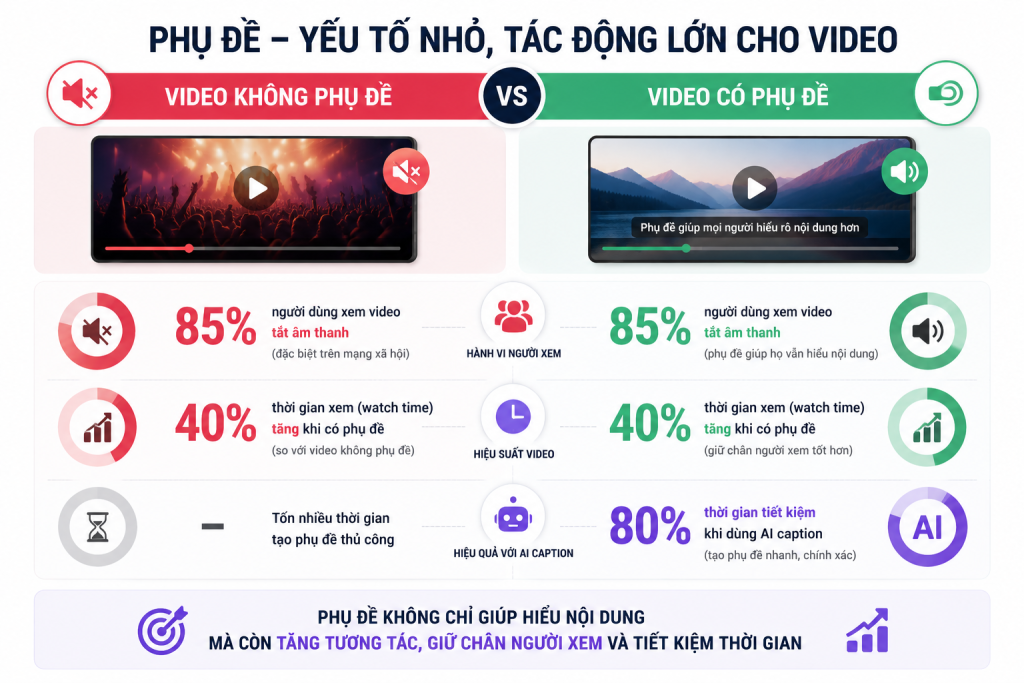
Tại sao cần phụ đề ngay bây giờ? Theo nghiên cứu của Verizon Media, 85% người xem video trên Facebook không bật âm thanh. Video có phụ đề được xem đến cuối nhiều hơn 40% so với video không có phụ đề. Với người làm nội dung tại Việt Nam, con số này càng rõ ràng khi phần lớn khán giả xem video trong môi trường có tiếng ồn — quán cà phê, xe buýt, văn phòng mở — nơi tắt âm không phải tùy chọn, mà là mặc định. Không có phụ đề đồng nghĩa với việc tự loại mình ra khỏi 85% lượt xem tiềm năng đó.
IMG Infographic: Video không phụ đề vs có phụ đề — 3 số liệu: 85% xem tắt âm, 40% watch time tăng, 80% thời gian tiết kiệm khi dùng AI caption
Bảng so sánh 6 công cụ tạo phụ đề tự động AI tiếng Việt tốt nhất 2026
Có 6 công cụ tạo phụ đề tự động AI hỗ trợ tiếng Việt đáng dùng nhất năm 2026: CapCut (miễn phí, tốt nhất cho mobile), Veed.io (đa ngôn ngữ, không cài đặt), Pippit AI (chuyên social ads), Submagic (TikTok/Reels), Clipchamp (browser nhẹ), và Descript (chuyên sâu cho YouTube). Chúng tôi đã test cả 6 công cụ này với hơn 50 video tiếng Việt — giọng Bắc chuẩn, giọng Nam, phòng thu và quay ngoài trời — để đưa ra đánh giá sau.
| Công cụ | Miễn phí? | Tiếng Việt | Độ chính xác | Nền tảng | Xuất SRT? | Phù hợp với |
|---|---|---|---|---|---|---|
| CapCut | ✅ Hoàn toàn | ⭐⭐⭐⭐⭐ | ~90% | Mobile + PC | ✅ | Shop online, TikTok |
| Veed.io | Freemium | ⭐⭐⭐⭐ | ~85% | Browser | ✅ | Marketing team, YouTube |
| Pippit AI | Freemium | ⭐⭐⭐⭐ | ~85% | Browser | ✅ | Ads, social media |
| Submagic | Trả phí | ⭐⭐⭐⭐ | ~85% | Browser | ✅ | TikTok, Reels ngắn |
| Clipchamp | Freemium | ⭐⭐⭐ | ~80% | Browser | ✅ | Người mới, nhẹ nhàng |
| Descript | Trả phí | ⭐⭐⭐ | ~80% | Desktop | ✅ | Podcaster, YouTube pro |
CapCut Auto Caption — Miễn phí, nhận dạng tiếng Việt mạnh nhất hiện tại
CapCut là lựa chọn mặc định cho đa số người làm video tại Việt Nam với lý do chính đáng: AI nhận dạng giọng nói của ByteDance được huấn luyện trên kho dữ liệu tiếng Việt khổng lồ từ hàng tỷ video TikTok — lợi thế dữ liệu mà các công cụ phương Tây không thể sánh kịp ở thời điểm này. CapCut hoạt động tốt trên cả app mobile lẫn phiên bản desktop, hoàn toàn miễn phí không giới hạn số lần dùng. Nhược điểm duy nhất đáng kể: đôi khi nhầm từ địa phương và câu nói quá nhanh — giải pháp là nói với tốc độ vừa phải khi quay.
Veed.io — Tốt nhất cho video marketing cần phụ đề đa ngôn ngữ
Veed.io chạy hoàn toàn trên browser, không cần cài đặt — điểm cộng lớn cho marketing team dùng nhiều thiết bị. Điểm mạnh nổi bật là khả năng tạo và dịch phụ đề sang nhiều ngôn ngữ đồng thời, phù hợp với doanh nghiệp cần xuất video cho thị trường trong và ngoài nước. Gói free giới hạn 10 phút/video và xuất có watermark; gói trả phí từ $18/tháng.
Pippit AI tích hợp sẵn trong pipeline tạo video quảng cáo tự động, tự động thêm phụ đề kết hợp hiệu ứng highlight từ key message. Phù hợp nhất với team cần sản xuất nhiều video ads ngắn mỗi tuần mà không muốn qua nhiều bước thủ công.
Submagic — Chuyên gia phụ đề cho TikTok và Reels
Submagic tập trung hoàn toàn vào short-form video với nhiều preset phụ đề bắt trend TikTok có sẵn. Tính năng nổi bật: tự động highlight từ khóa quan trọng bằng màu sắc — đúng với xu hướng phụ đề nổi bật trên TikTok 2026. Giá từ $16/tháng.
Clipchamp — Lựa chọn nhẹ nhàng trên browser cho người mới
Tích hợp sẵn trong Microsoft 365, Clipchamp có giao diện đơn giản nhất trong nhóm. Phụ đề tiếng Việt ở mức ổn định — không xuất sắc nhưng đủ dùng cho video nội bộ, đào tạo, hoặc thông báo đơn giản. Không phù hợp nếu bạn cần phụ đề có style đẹp hay tùy chỉnh nhiều.
Descript — Dành cho người làm video YouTube chuyên sâu
Descript có workflow độc đáo: chỉnh sửa video bằng cách edit text transcript trực tiếp — xóa câu trong transcript đồng nghĩa với xóa đoạn video tương ứng. Mạnh nhất về editing workflow cho long-form content, nhưng UI phức tạp hơn đáng kể so với các công cụ còn lại. Phù hợp với YouTuber làm video dài từ 15 phút trở lên.
Hướng dẫn thêm phụ đề tự động AI bằng CapCut — 5 bước từ video thô đến caption hoàn chỉnh
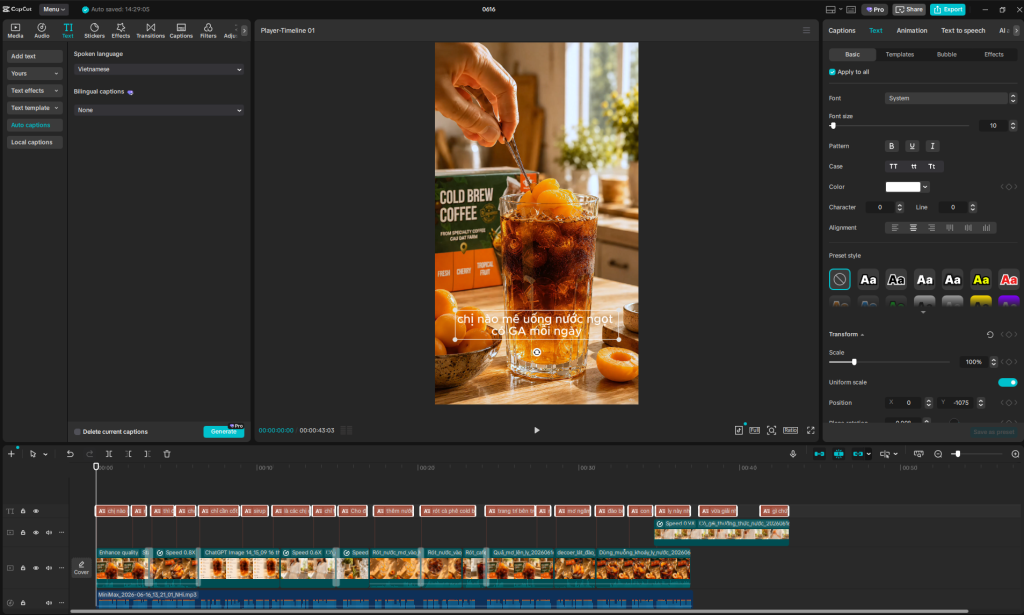
Để thêm phụ đề tự động AI tiếng Việt bằng CapCut, bạn cần 5 bước:
(1) Tải video và tạo dự án,
(2) Kích hoạt Auto Caption,
(3) Chọn ngôn ngữ và chờ AI phân tích,
(4) Soát lỗi và căn chỉnh thời gian,
(5) Tùy chỉnh giao diện và xuất video.
Toàn bộ quy trình mất 3–7 phút tùy độ dài video — nhanh hơn làm tay 10–20 lần. Hướng dẫn dưới đây song song cả mobile lẫn PC vì ~70% người dùng Việt Nam thao tác trên điện thoại.
Bước 1 — Tải video vào CapCut và tạo dự án mới
Trên mobile (iOS/Android): Mở CapCut → nhấn nút “Dự án mới” ở giữa màn hình → chọn video từ Camera Roll → nhấn “Thêm” để đưa vào timeline.
Trên PC (CapCut Desktop): Mở CapCut Desktop → chọn “New Project” → nhấn “Import” trên panel media hoặc kéo thả file video trực tiếp vào timeline.
Định dạng hỗ trợ: MP4, MOV, AVI, MKV. Với gói miễn phí, kích thước file tối đa là 4GB — đủ cho video dưới 30 phút quay ở 1080p. Nếu file quá lớn, compress về H.264 trước khi import.
Bước 2 — Kích hoạt Auto Caption và chọn ngôn ngữ tiếng Việt
Trên mobile: Kéo thanh công cụ phía dưới sang phải → tìm mục “Văn bản” → chọn “Phụ đề tự động” → chọn ngôn ngữ “Tiếng Việt” → nhấn “Bắt đầu.”
Trên PC: Vào menu “Text” trên thanh công cụ → chọn “Auto Captions” → Language: Vietnamese → nhấn “Generate.”
Lưu ý quan trọng: Nếu video có cả tiếng Anh lẫn tiếng Việt, vẫn chọn “Tiếng Việt” — CapCut xử lý code-switching khá tốt. Chỉ chuyển sang “Auto detect” khi video nói hơn 50% tiếng Anh. Nếu video có nhiều người nói, bật tùy chọn “Xác định người nói” (Speaker detection) để AI tách phụ đề theo từng giọng riêng.
Nếu muốn thêm giọng đọc AI thay vì dùng giọng thật, xem thêm hướng dẫn giọng nói AI tiếng Việt trước khi quay video.
Bước 3 — Chờ AI phân tích giọng nói và tạo phụ đề
Sau khi nhấn “Bắt đầu,” CapCut gửi âm thanh lên cloud để xử lý — cần kết nối internet ổn định trong suốt quá trình. AI không xử lý local trên thiết bị của bạn, nên đừng đóng app khi đang chờ.
Thời gian xử lý thực tế:
- Video 1 phút: ~20–40 giây
- Video 5 phút: ~1–2 phút
- Video 10 phút: ~2–4 phút
Sau khi hoàn thành, timeline xuất hiện track phụ đề màu xanh nằm bên trên track video — số lượng đoạn tương ứng với số câu thoại AI nhận diện. Nếu track không xuất hiện sau 5 phút, thử reload project và chạy lại.
Bước 4 — Soát lỗi, căn chỉnh thời gian và sửa sai sót
Đây là bước quan trọng nhất. Với tiếng Việt chuẩn, cần kiểm tra lại khoảng 10–15% đoạn phụ đề — lỗi tập trung ở phát âm nhanh, từ địa phương, và thuật ngữ chuyên ngành.
Cách soát nhanh nhất: Play video và theo dõi phụ đề chạy song song. Khi thấy sai → dừng → tap/click vào đoạn phụ đề đó → chỉnh sửa trực tiếp trong ô text.
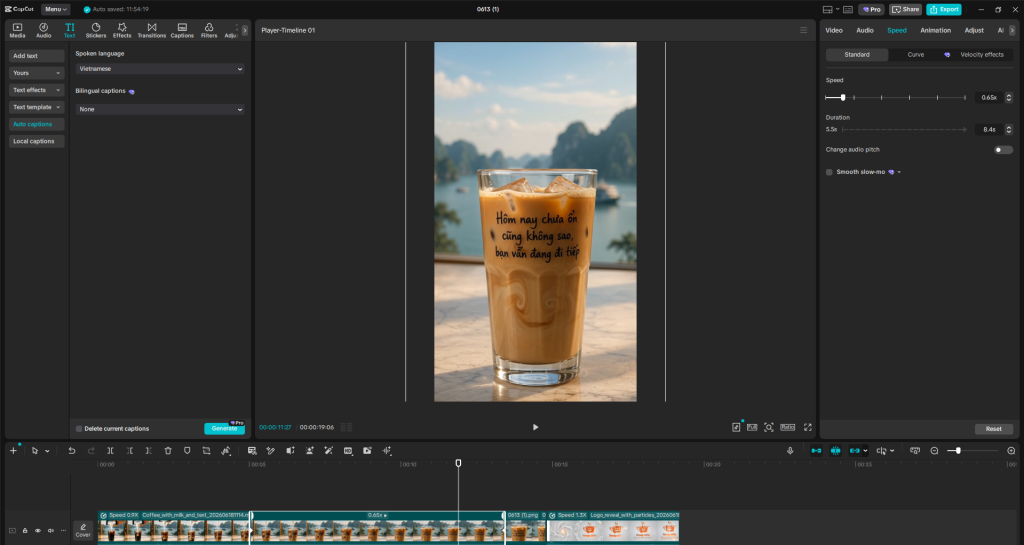
Căn chỉnh thời gian: Kéo đầu trái hoặc đầu phải của thanh phụ đề trong timeline để điều chỉnh thời điểm xuất hiện và biến mất. Phụ đề nên xuất hiện đúng lúc bắt đầu câu nói và biến mất 0.2–0.5 giây sau khi câu kết thúc.
Lỗi hay gặp nhất cần soát: “không” bị nhận thành “hông”, “được” thành “đước”, danh từ riêng và tên thương hiệu bị phiên âm sai. Xem chi tiết tất cả lỗi phổ biến và cách khắc phục ở phần bên dưới.
Để nâng cao hơn, xem thêm chỉnh sửa video bằng AI toàn diện — bao gồm cắt ghép, xóa phông và các kỹ thuật edit nâng cao sau bước phụ đề.
IMG Screenshot màn hình chỉnh sửa phụ đề trong CapCut — ô text đang active, bàn phím mở trên mobile, thanh timeline hiển thị đoạn đang chỉnh
Bước 5 — Tùy chỉnh font chữ, màu sắc và xuất video có phụ đề
Font chữ an toàn cho tiếng Việt: Roboto, Montserrat, Be Vietnam Pro (thiết kế riêng cho tiếng Việt — ưu tiên dùng), Noto Sans Vietnamese. Tránh font decorative và font không có Latin Extended Additional — chữ sẽ hiển thị thiếu dấu.
Màu sắc chuẩn: Chữ trắng (#FFFFFF) với drop shadow đen — đọc được trên mọi nền video. Muốn nổi bật hơn, thêm background mờ opacity 40–60% phía sau phụ đề.
Kích thước chữ tối ưu theo tỷ lệ:
- Video dọc 9:16 (TikTok/Reels): 40–48pt
- Video ngang 16:9 (YouTube): 28–36pt
- Video vuông 1:1 (Facebook): 32–40pt
Xuất video: Nhấn “Export” → chọn 1080p → nếu muốn burn-in (phụ đề cứng), xuất bình thường. Nếu muốn file SRT riêng (chỉ có trên CapCut PC): “Export” → “Export subtitle file” → chọn định dạng .srt. Hướng dẫn upload SRT xem ở phần tiếp theo.
Cách tối ưu phụ đề AI cho từng nền tảng: TikTok, YouTube và Facebook Reels
Phụ đề từ cùng một video nhưng cần điều chỉnh khác nhau khi đăng lên TikTok, YouTube hay Facebook. Sai định dạng, phụ đề bị che bởi interface của nền tảng hoặc font quá nhỏ không đọc được trên mobile — những lỗi này làm hỏng trải nghiệm dù nội dung tốt đến đâu.
Phụ đề tối ưu cho TikTok và Reels dọc (tỷ lệ 9:16)
TikTok và Instagram Reels có safe zone nghiêm ngặt mà nhiều người bỏ qua. Giao diện TikTok chiếm phần dưới màn hình (username, caption, hashtag) và phần trên (thanh tìm kiếm) — phụ đề phải nằm trong khoảng 20–65% chiều cao màn hình để không bị che khuất.
Tiêu chuẩn cụ thể cho TikTok/Reels:
- Font size tối thiểu: 40pt trên video 1080×1920 để đọc được trên màn hình nhỏ
- Tối đa 2 dòng / 1 phụ đề; mỗi dòng tối đa 30 ký tự tiếng Việt (ngắn hơn tiếng Anh vì ký tự có dấu chiếm nhiều pixel hơn)
- Style trending 2026: highlight màu cho từ khóa quan trọng — CapCut và Submagic có sẵn preset
- TikTok có tính năng “Auto Captions” riêng khi upload, nhưng burn-in từ CapCut trước vẫn chính xác và có style đẹp hơn
Xem thêm hướng dẫn tạo video AI cho TikTok để tối ưu toàn diện format và content cho nền tảng này.
Phụ đề cho YouTube và YouTube Shorts
YouTube hỗ trợ 2 cách thêm phụ đề: (1) burn-in vào video; (2) upload file .srt riêng trong YouTube Studio. Ưu tiên cách 2 vì lý do SEO: YouTube index text trong file phụ đề — từ khóa trong lời thoại giúp video xuất hiện khi người dùng search.
Với YouTube Shorts (9:16): tương tự TikTok — safe zone tránh nút Like/Comment bên phải. Với video dài (16:9): vị trí chuẩn là bottom center, cách bottom edge 8–10% chiều cao màn hình.
YouTube có tính năng tự tạo phụ đề AI cho kênh đủ điều kiện, nhưng tiếng Việt vẫn kém chính xác hơn CapCut đáng kể — khuyến nghị upload SRT thủ công để kiểm soát chất lượng và tận dụng lợi ích SEO. Phụ đề được index trong vòng 24–48 giờ sau khi upload.
Phụ đề cho Facebook và Instagram
Facebook tự động tắt âm thanh khi autoplay trong News Feed — phụ đề không còn là tùy chọn, đây là yêu cầu bắt buộc nếu muốn video truyền tải được nội dung đến người xem. Facebook hỗ trợ upload SRT trong Creator Studio; sau khi publish, vào Settings video → “Subtitles & Captions” → upload file SRT mà không cần render lại video.
Instagram Reels: tương tự TikTok về safe zone. Instagram có Auto Captions trong Creator tools, nhưng tiếng Việt còn hạn chế — nên burn-in từ CapCut trước khi upload để đảm bảo chất lượng. Lưu ý: Facebook và Instagram không index phụ đề cho search, nhưng phụ đề trực tiếp tăng watch time đáng kể — và thuật toán cả hai nền tảng đều ưu tiên video có watch time cao trong phân phối organic.
5 lỗi phụ đề AI tiếng Việt phổ biến nhất và cách khắc phục nhanh
Tiếng Việt là tonal language với 6 thanh điệu, khiến AI nhận dạng giọng nói khó hơn khoảng 30% so với tiếng Anh trong cùng điều kiện âm thanh. Biết trước 5 lỗi phổ biến sau giúp bạn soát và sửa trong 2–3 phút thay vì phải đọc lại từ đầu.
Lỗi 1 — AI nhận dạng sai dấu thanh và tách âm tiết tiếng Việt
Biểu hiện: “không” → “hông”, “được” → “đước”, “người” → “ngươi”, “muốn” → “mún.”
Nguyên nhân: Model ASR chưa xử lý tốt âm tiết cuối câu khi phát âm nhanh — đặc biệt là các âm tiết có coda phức tạp trong tiếng Việt phía nam.
Cách sửa nhanh: Dùng chức năng Find & Replace trong phần text phụ đề; CapCut cho phép search từ sai và replace hàng loạt trong một thao tác duy nhất.
Mẹo phòng ngừa: Nói rõ ràng ở tốc độ 120–140 từ/phút khi quay — tốc độ lý tưởng để ASR nhận dạng chính xác nhất, tăng độ chính xác lên 10–15% so với nói nhanh.
Lỗi 2 — Phụ đề lệch thời gian so với lời thoại (out-of-sync)
Biểu hiện: Phụ đề xuất hiện trễ 0.5–2 giây so với lời nói, hoặc ngược lại xuất hiện sớm hơn trước khi câu bắt đầu.
Nguyên nhân: Video có nhiều đoạn im lặng dài ở đầu (nhạc intro, hình ảnh không có lời) khiến AI tính sai offset thời gian tổng thể.
Cách sửa: Trong CapCut, chọn tất cả đoạn phụ đề trong timeline → kéo toàn bộ track sang trái hoặc phải để điều chỉnh. Hoặc dùng lệnh “Sync captions” nếu phiên bản CapCut của bạn có tính năng này.
Cách phòng ngừa: Trim khoảng lặng đầu video xuống dưới 3 giây trước khi chạy Auto Caption.
Lỗi 3 — Font chữ không hiển thị đủ dấu tiếng Việt
Biểu hiện: Chữ xuất hiện thiếu dấu — “thành” → “th nh” — hoặc hiển thị ký tự lạ, ô vuông, dấu hỏi thay cho ký tự có dấu.
Nguyên nhân: Font không có đầy đủ dải Unicode Latin Extended Additional (U+1E00–U+1EFF) — đây là dải chứa toàn bộ ký tự tiếng Việt có dấu.
Cách sửa: Đổi ngay sang font hỗ trợ đầy đủ: Roboto, Be Vietnam Pro, Noto Sans Vietnamese. Font mặc định CapCut hỗ trợ tốt — lỗi thường chỉ xảy ra khi import font từ nguồn ngoài.
Lỗi 4 — Phụ đề quá dài trên một dòng, khó đọc trên mobile
Biểu hiện: Một đoạn phụ đề chứa cả câu 15–20 từ, tràn ra ngoài frame hoặc font tự thu nhỏ đến mức không đọc được trên màn hình điện thoại.
Tiêu chuẩn ngành: Tối đa 7 từ/dòng với tiếng Việt — ký tự có dấu chiếm nhiều pixel hơn ký tự Latin không dấu, nên câu dài hơn tiếng Anh cần chia nhỏ hơn.
Cách sửa: Tách thủ công đoạn dài thành 2 phụ đề; trong CapCut, đặt cursor tại vị trí muốn tách → chọn “Split caption.”
Cách phòng ngừa: Sau khi AI tạo xong, bật chế độ xem preview thu nhỏ về 375px width (kích thước màn hình iPhone nhỏ) để phát hiện phụ đề tràn trước khi xuất.
Lỗi 5 — AI sai từ tiếng Anh xen lẫn trong câu tiếng Việt
Biểu hiện: “marketing” → “mác kéc tinh”, “livestream” → “lai xơ trim”, “content” → “căn ten.”
Nguyên nhân: Khi chọn ngôn ngữ “Tiếng Việt,” model ASR ép toàn bộ âm thanh vào phoneme inventory tiếng Việt — âm tiếng Anh bị map sang âm tiếng Việt gần nhất.
Cách sửa: Sửa thủ công các từ thuật ngữ tiếng Anh; hoặc chuyển sang mode “Mixed language” hay “Auto detect” nếu công cụ hỗ trợ. Thực tế: đây là giới hạn chung của tất cả ASR hiện tại với code-switching — chưa có giải pháp tự động hoàn hảo ở thời điểm này.
Xuất file SRT từ video AI và cách nhúng phụ đề vào YouTube Studio, TikTok
Burn-in phụ đề (nướng phụ đề trực tiếp vào file video) là cách phổ biến nhất và đơn giản nhất — nhưng có những trường hợp bạn cần file phụ đề riêng. Đặc biệt khi upload lên YouTube để tận dụng SEO, khi cần dịch sang nhiều ngôn ngữ về sau, hoặc khi cần chỉnh sửa phụ đề sau khi đã publish mà không muốn render lại toàn bộ video.
File SRT và VTT là gì? Khi nào cần xuất file riêng thay vì burn-in
SRT (SubRip Text) là định dạng phụ đề phổ biến nhất — file text thuần, chứa số thứ tự, timestamp và nội dung. Được hỗ trợ bởi YouTube, Facebook, LinkedIn, Vimeo và hầu hết video player hiện đại.
VTT (WebVTT) tương tự SRT nhưng dùng cho HTML5 video player trên web — cần thiết nếu nhúng video vào website của bạn.
Khi nên dùng file SRT thay burn-in: (1) muốn YouTube index text phụ đề cho SEO video; (2) cần dịch sang nhiều ngôn ngữ mà không render lại video; (3) cần chỉnh sửa nội dung sau khi đã publish; (4) muốn cho phép người xem tự tắt/bật phụ đề.
Cách xuất SRT từ CapCut PC: Vào “Export” → chọn “Export subtitle file” → chọn định dạng .srt → chọn thư mục lưu. Lưu ý: tính năng này chỉ có trên CapCut Desktop, không có trên mobile.
Cách upload file .srt lên YouTube Studio trong 2 phút
Vào YouTube Studio (studio.youtube.com) → chọn video cần thêm phụ đề → tab “Phụ đề” → nhấn “Thêm ngôn ngữ” → chọn Tiếng Việt → nhấn “Upload file” → chọn file .srt.
YouTube tự sync thời gian nếu timestamp trong file SRT chính xác. Phụ đề được index trong vòng 24–48 giờ — sau đó, từ khóa trong lời thoại sẽ giúp video xuất hiện khi người dùng search trên YouTube và Google.
Nếu bạn cần tạo phụ đề hàng loạt cho nhiều chục video, xem thêm quy trình sản xuất video AI có thể nhân bản để tự động hóa toàn bộ pipeline này.
Cách thêm phụ đề ngoài vào TikTok Creator Portal
Trên TikTok, khi upload video qua tiktok.com (phiên bản web), trong bước “Caption” có tùy chọn upload file SRT. TikTok chưa hỗ trợ upload SRT qua app mobile — phải dùng trình duyệt web hoặc burn-in trước.
Cách nhanh và ổn định nhất cho TikTok vẫn là burn-in từ CapCut trước khi upload — kiểm soát hoàn toàn về style, vị trí và timing phụ đề.
Phụ đề AI tự động có thực sự đủ chính xác để thay thế phụ đề làm tay không?
Phụ đề AI tự động đạt độ chính xác 85–92% với tiếng Việt chuẩn, phát âm rõ ràng — đủ để thay thế 90% công việc làm phụ đề thủ công nếu có bước soát nhanh sau đó.
So sánh thực tế: với video 5 phút, làm tay mất 30–45 phút (gõ từng từ, căn timestamp thủ công); dùng AI mất 2–3 phút xử lý + 3–5 phút soát = tổng 6–8 phút. AI nhanh hơn tay 4–7 lần, với chi phí 0 đồng khi dùng CapCut free — so với 50.000–200.000 VND/video khi thuê người làm ngoài. Về mặt toán học thuần túy, không có lý do nào để không dùng AI caption cho quy trình sản xuất nội dung.
Trường hợp AI vẫn cần người soát kỹ hơn bình thường: tiếng địa phương nặng (giọng Huế, Quảng Ngãi, Nam Bộ nặng) khiến độ chính xác có thể xuống 65–75%; phỏng vấn nhiều người nói đè nhau — AI khó tách giọng; chất lượng âm thanh kém (quay ngoài trời nhiều gió, phòng có tiếng vang lớn, micro cách xa người nói); thuật ngữ chuyên ngành đặc thù như y tế, pháp lý, kỹ thuật. Trong những trường hợp này, dùng AI tạo bản nháp rồi giao người soát — vẫn tiết kiệm 50–60% thời gian so với làm từ đầu.
Kết luận thực chiến: một video không có phụ đề là 0% hiệu quả với 85% người xem không bật âm. Một video có phụ đề AI 85% chính xác + soát nhanh = gần 100% hiệu quả truyền đạt nội dung. Đừng để chuẩn mực “hoàn hảo” cản trở việc triển khai ngay hôm nay.
Câu hỏi thường gặp về phụ đề tự động AI tiếng Việt
Công cụ tạo phụ đề tự động tiếng Việt miễn phí nào tốt nhất?
CapCut là lựa chọn miễn phí tốt nhất cho tiếng Việt hiện tại, với độ chính xác ASR khoảng 90% cho giọng chuẩn, phát âm rõ ràng. Hoạt động trên cả mobile (iOS/Android) và desktop, không giới hạn số lần dùng, không watermark khi xuất video — không có công cụ miễn phí nào khác đạt cả ba tiêu chí này cùng lúc.
Auto caption AI có hỗ trợ tiếng Việt giọng miền Nam và miền Trung không?
Có, nhưng độ chính xác thấp hơn giọng Bắc chuẩn khoảng 10–15%. Giọng Huế, Quảng Ngãi và Nam Bộ nặng là khó nhất với ASR hiện tại — đặc biệt các âm có thanh sắc và thanh nặng dễ bị nhầm. Cần soát kỹ hơn bình thường với video quay bằng giọng địa phương nặng.
Tôi có thể tạo phụ đề tự động cho video đã upload lên TikTok rồi không?
Có — TikTok có tính năng “Auto Captions” trong Creator Studio, bật được sau khi đã upload. Vào video → Settings → Captions → Enable Auto Captions. Chất lượng tiếng Việt ở mức khá, nhưng không tùy chỉnh được style và vị trí phụ đề.
Phụ đề burn-in và phụ đề SRT khác nhau thế nào?
Burn-in (hard-sub): phụ đề được nướng vào video, không tắt được khi xem — phù hợp cho TikTok/Reels. SRT (soft-sub): file riêng, người xem có thể tắt bật, YouTube dùng để index SEO — phù hợp cho YouTube video dài. Quy tắc đơn giản: burn-in cho short-form, SRT cho long-form.
Có thể tự động dịch phụ đề tiếng Việt sang tiếng Anh bằng AI không?
Có — Veed.io và Pippit AI hỗ trợ dịch và tạo phụ đề đa ngôn ngữ trong một bước. CapCut Pro cũng có tính năng dịch phụ đề sang 10+ ngôn ngữ. Chất lượng dịch đủ dùng cho nội dung thông thường, nhưng nên soát lại với nội dung marketing quan trọng.
Mất bao lâu để thêm phụ đề AI cho video 5 phút?
Khoảng 6–8 phút: AI xử lý 2–3 phút, soát lỗi và chỉnh sửa 2–3 phút, tùy chỉnh style và xuất 1–2 phút. So với làm tay 30–45 phút, AI tiết kiệm hơn 80% thời gian — đủ để biến phụ đề từ gánh nặng thành quy trình tự động hóa được cho mọi video.
![Cách Tạo Video Bằng AI: Hướng Dẫn Từng Bước Chi Tiết cho Người Mới [2026]](https://giaiphapvideoai.vn/wp-content/uploads/2026/05/Cach-Tao-Video-Bang-AI-Huong-Dan-Tung-Buoc-Chi-Tiet-cho-Nguoi-Moi-1024x576.jpg)
![Cách Làm Video AI: Hướng Dẫn 5 Bước Đơn Giản Cho Người Mới Bắt Đầu [2026]](https://giaiphapvideoai.vn/wp-content/uploads/2026/05/Cach-Lam-Video-AI-Huong-Dan-5-Buoc-Don-Gian-Cho-Nguoi-Moi-Bat-Dau-1024x576.jpg)
