Hiệu ứng video AI đang thay đổi cách doanh nghiệp Việt tạo nội dung như thế nào
Hiệu ứng video AI là tập hợp các kỹ thuật sử dụng trí tuệ nhân tạo để tự động tạo ra chuyển cảnh mượt mà, đồ họa chuyển động (motion graphics), animation và hiệu ứng đặc biệt cho video — mà không yêu cầu kỹ năng design hay phần mềm chuyên nghiệp như After Effects.
Năm 2026, các công cụ AI như CapCut AI, RunwayML và Adobe Firefly đã cho phép bất kỳ ai tạo được video với chất lượng studio chỉ trong 10–15 phút. Điều này thay đổi hoàn toàn bức tranh sản xuất nội dung tại Việt Nam: trước đây chỉ agency hoặc doanh nghiệp lớn mới có ngân sách thuê ekip chuyên nghiệp, giờ đây một chủ shop Shopee hay team marketing 3 người cũng có thể tạo video có hiệu ứng chuẩn studio.
Theo HubSpot (2025), video có hiệu ứng chuyển cảnh phù hợp tăng watch time trung bình 23% — con số này trực tiếp ảnh hưởng đến tỷ lệ chuyển đổi trên mọi nền tảng. Để hiểu rõ hơn về bức tranh tổng thể, xem thêm cách tạo video AI từ văn bản.
Video sản phẩm trước và sau khi thêm hiệu ứng AI
Từ 10 triệu/video xuống 200.000đ — và không cần studio
Thuê một motion designer để tạo video có animation chuyên nghiệp tốn 3–10 triệu đồng/video, chưa kể thời gian sửa đổi và brief qua lại. Với RunwayML hoặc CapCut AI, chi phí tương đương chỉ khoảng 150.000–200.000 đồng/video (tính theo gói subscription chia đầu video).
Chi phí sản xuất video motion graphics giảm 90–95% khi dùng AI thay designer — không cần equipment đặc biệt, không cần học After Effects, chỉ cần laptop hoặc điện thoại. Xem thêm bảng so sánh đầy đủ tại công cụ tạo video AI tốt nhất 2026.
Tại sao video có hiệu ứng AI lại giữ chân người xem lâu hơn
Não người xử lý chuyển động nhanh hơn văn bản tĩnh đến 60.000 lần — đây là lý do hiệu ứng chuyển động tạo visual stimuli mạnh hơn và giữ sự chú ý lâu hơn.
Trên TikTok và Reels, hook rate tăng đáng kể khi 2 giây đầu tiên có motion.
Theo Wistia (2025), video có animated text overlay đạt tỷ lệ xem hết cao hơn 34% so với video chữ tĩnh — con số đủ để tạo ra sự khác biệt lớn về hiệu quả marketing trong một thị trường cạnh tranh trực tiếp.
5 loại hiệu ứng video AI và motion graphics phổ biến nhất hiện nay
Trước khi bắt tay vào tạo hiệu ứng, cần hiểu đúng 5 loại chính để chọn đúng công cụ và áp dụng đúng mục tiêu. Mỗi loại có use case riêng và không thể thay thế cho nhau — dùng nhầm loại không chỉ lãng phí thời gian mà còn khiến video trông nghiệp dư hơn so với không dùng hiệu ứng gì.
Hiệu ứng chuyển cảnh AI (AI Transitions)
AI Transitions là kỹ thuật AI phân tích hai cảnh quay liền kề và tự tạo frame nối mượt mà giữa chúng — khác hoàn toàn với transitions thủ công vốn chỉ là preset cố định như dissolve hay wipe.
AI tự chọn style phù hợp với màu sắc, nhịp điệu và nội dung của từng đoạn video. Ứng dụng phổ biến: cắt ghép cảnh sản phẩm, video before/after so sánh, vlog thương hiệu. Công cụ tốt nhất hiện tại: CapCut AI Smart Transition và Adobe Premiere AI Auto Reframe.
Motion graphics AI — chữ và đồ họa chuyển động
Motion graphics là đồ họa tĩnh được làm chuyển động theo nhịp âm thanh hoặc timeline video. Các loại phổ biến gồm lower thirds (thanh tên/chức danh), kinetic typography (chữ nhảy theo nhịp nhạc), và animated logo.
AI tự động hóa toàn bộ quá trình keyframe: bạn chỉ nhập text, AI tạo animation phù hợp mà không cần biết easing, timing hay bezier curves. Công cụ nổi bật: Canva Magic Studio, Adobe Express Animate Text, Veed.io.
Hiệu ứng chuyển động camera AI (AI Camera Motion)
Camera motion AI thêm lia máy (pan), zoom, dolly zoom hoặc tracking vào video ban đầu đứng yên, tạo cảm giác cinematic mà không cần gimbal hay thiết bị quay chuyên nghiệp. CapCut AI Movement Tracking tự động theo dõi chủ thể và giữ framing ổn định; Runway cho phép điều khiển camera theo timeline bằng lệnh text đơn giản. Ứng dụng điển hình: biến clip sản phẩm tĩnh thành video dynamic, tạo perspective shift trong video giới thiệu doanh nghiệp.
Animate ảnh tĩnh thành video bằng AI (Image-to-Video)
Image-to-video là kỹ thuật AI phân tích ảnh tĩnh, dự đoán và sinh ra 2–4 giây chuyển động tự nhiên từ bức ảnh đó. Ứng dụng thực tế: animate ảnh sản phẩm, chân dung nhân vật, cảnh nền. Các công cụ nổi bật gồm Hailuo AI, Kling AI, Runway Image-to-Video và Adobe Firefly Generate Video. Phân biệt quan trọng: animate ảnh (motion nhẹ bổ sung vào ảnh có sẵn) khác với text-to-video (tạo video hoàn toàn mới từ đầu).
VFX và hiệu ứng đặc biệt bằng AI
VFX AI bao gồm xóa nền tự động (background removal), thêm particle effects, light leaks và color grading tự động. RunwayML Motion Brush là tính năng độc đáo: bạn vẽ vùng muốn chuyển động bằng chuột,
AI tạo motion chính xác cho vùng đó mà không ảnh hưởng phần còn lại. Adobe Firefly có thể thêm hiệu ứng khói, vệt sáng, hoặc ripple nước vào video gốc. Lưu ý thực tế: VFX AI phức tạp hơn, render lâu hơn và đòi hỏi phần cứng mạnh hơn so với 4 loại hiệu ứng còn lại.
VIDEO Demo ngắn giới thiệu sản phẩm Mỹ phẩm
So sánh 5 công cụ tạo hiệu ứng video AI & motion graphics tốt nhất 2026
Sau khi test 6 công cụ trong 30 ngày với 50+ video, chúng tôi đánh giá 4 công cụ tốt nhất theo 4 tiêu chí: dễ dùng, chất lượng output, hỗ trợ tiếng Việt và chi phí thực tế. Kết quả dưới đây phản ánh trải nghiệm thực chiến — không phải thông số kỹ thuật trên giấy tờ.
| Công cụ | Miễn phí | Tiếng Việt | Transition AI | Motion Graphics | Camera Motion | Điểm |
|---|---|---|---|---|---|---|
| CapCut AI | ✅ Có | ✅ Tốt | ✅ | ✅ | ✅ | 4.7/5 |
| Adobe Firefly | ❌ (trial) | ✅ Tốt | ✅ | ✅ | ✅ | 4.5/5 |
| RunwayML Gen-3 | ❌ (125 credit/tháng) | ⚠️ Hạn chế | ⚠️ Cơ bản | ❌ | ✅ | 4.4/5 |
| Canva AI | ✅ (giới hạn) | ✅ Tốt | ⚠️ Cơ bản | ✅ | ❌ | 4.3/5 |
| DeepMotion | ❌ | ❌ | ❌ | ❌ | ✅ | 4.0/5 |
CapCut AI — Tốt nhất cho người mới, miễn phí, không cần cài đặt
CapCut AI là lựa chọn số 1 cho người bắt đầu: miễn phí hoàn toàn, có cả app mobile lẫn web, tích hợp đầy đủ AI Transitions, Smart Reframe và Camera Movement trong một giao diện quen thuộc.
Phù hợp nhất cho video TikTok, Reels và sản phẩm Shopee. Hạn chế cần biết: gói miễn phí có watermark và giới hạn độ phân giải 1080p — gói Pro khoảng 150.000đ/tháng nếu cần xuất 4K không watermark.
Adobe Firefly & Premiere Pro AI — Cho chất lượng chuyên nghiệp và branding
Adobe Firefly tích hợp trực tiếp vào Premiere Pro, phù hợp với workflow chuyên nghiệp của agency và doanh nghiệp cần video quảng cáo chất lượng cao.
Nổi bật với khả năng Generate B-roll bằng text prompt và thêm hiệu ứng cinematic (khói, ánh sáng) vào cảnh quay thực. Chi phí khoảng 300.000đ/tháng với gói Creative Cloud All Apps — đắt hơn nhưng output đẳng cấp hơn hẳn.
RunwayML Gen-3 Alpha — Cho hiệu ứng sáng tạo nâng cao
RunwayML nổi bật với Motion Brush — tính năng độc quyền cho phép vẽ vùng chuyển động và AI tạo motion chính xác theo ý muốn. Video-to-video style transfer biến đổi toàn bộ phong cách video chỉ bằng text prompt.
Phù hợp cho content creator muốn hiệu ứng thực sự độc đáo. Nhược điểm: UI phức tạp hơn, cần 2–3 giờ làm quen; 125 credit miễn phí/tháng cạn khá nhanh.
Canva AI (Magic Studio) — Motion graphics nhanh, dễ dùng nhất
Canva AI là lựa chọn tối ưu cho video slide-based, animated social post và intro thương hiệu. Tính năng Animate tự động thêm animation vào text và element chỉ bằng một click, với hàng nghìn template sẵn có.
Giới hạn rõ ràng: không phải video editor đầy đủ, tốt nhất cho motion graphics cơ bản — không dùng để edit cảnh quay thực.
Hướng dẫn từng bước: Tạo hiệu ứng video AI hoàn chỉnh trong 15 phút
Tutorial này dùng CapCut AI làm công cụ chính vì phổ biến nhất, miễn phí và chạy được trên điện thoại lẫn máy tính. Mỗi bước đều có tên menu và nút bấm cụ thể — không viết chung chung.
Bước 1 — Xác định loại hiệu ứng phù hợp với mục tiêu video
Trước khi mở bất kỳ app nào, quyết định nhanh loại hiệu ứng dựa trên mục tiêu video: với video bán hàng ngắn 15–30 giây cho TikTok, dùng AI Transitions kết hợp kinetic typography để giữ nhịp nhanh; video giới thiệu thương hiệu 60 giây cần camera motion và animated logo để tạo cảm giác chuyên nghiệp; video sản phẩm TMĐT phù hợp nhất với image-to-video animate kết hợp product overlay text; video TikTok viral ưu tiên beat-sync transitions và text pop animation ở hook.
Nguyên tắc quan trọng nhất: một video chỉ nên dùng 1–2 loại hiệu ứng chủ đạo — dùng nhiều hơn không làm video đẹp thêm mà chỉ làm loãng message và khiến người xem mất tập trung vào nội dung chính.
Bước 2 — Chuẩn bị tài nguyên và chọn công cụ AI phù hợp
Chuẩn bị trước: clip video gốc tối thiểu 1080p/30fps, ảnh sản phẩm nền trắng hoặc nền đơn (nếu cần animate), brand kit với màu sắc và font chữ thương hiệu.
Bảng chọn nhanh:
- Cần kết quả nhanh trên mobile → CapCut;
- Cần chất lượng quảng cáo cao → Adobe Firefly;
- Cần hiệu ứng sáng tạo độc đáo → RunwayML;
- Làm slide/infographic animated → Canva AI.
Tải CapCut phiên bản mới nhất (tính năng AI được cập nhật liên tục, các tính năng cũ có thể bị đổi tên hoặc chuyển vị trí).
Checklist trước khi bắt đầu: file gốc đã sẵn sàng, biết màu thương hiệu (hex code), text content đã chuẩn bị sẵn.
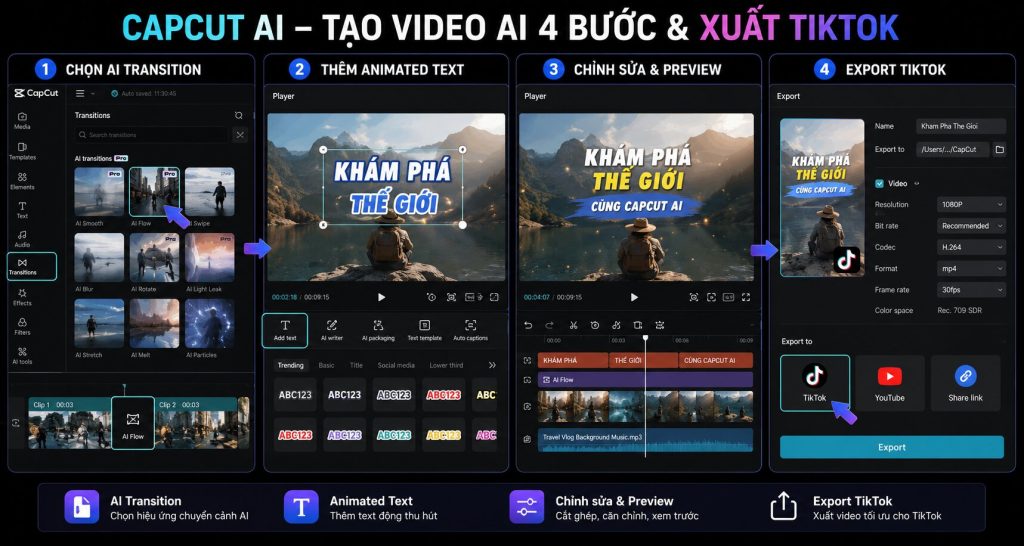
Bước 3 — Tạo và tùy chỉnh hiệu ứng chuyển cảnh AI
Trên CapCut: mở Project → kéo 2 clip vào timeline → nhấn vào điểm giao nhau giữa 2 clip (xuất hiện biểu tượng hình thoi) → chọn tab “Transitions” ở bảng dưới → chọn mục “AI Transitions” → preview các option → nhấn chọn loại phù hợp → điều chỉnh Duration trong thanh kéo (0.3–0.8 giây là tốt nhất cho hầu hết video).
Trên RunwayML (nâng cao): upload video → chọn “Motion Brush” → dùng chuột tô vùng muốn chuyển động → nhập prompt mô tả motion (“gentle camera push forward”) → nhấn Generate → chờ 30–60 giây render.
Nguyên tắc timing: transition nhanh 0.2–0.5 giây cho video năng động/TikTok; chậm hơn 0.8–1.2 giây cho video thương hiệu hoặc luxury. Lưu ý kỹ thuật: AI Transition hoạt động tốt nhất khi 2 clip có độ sáng và màu sắc tương đồng — nếu chênh lệch quá lớn, AI sẽ tạo artifact. Hãy cân bằng màu cơ bản trước hoặc chọn “Dissolve” thay thế.
Bước 4 — Thêm motion graphics và chữ chuyển động vào video
Trên CapCut: nhấn “Text” trên thanh công cụ dưới → gõ nội dung cần hiển thị → chọn tab “Animation” ở bảng điều chỉnh bên phải → mục “In / Out / Loop” → chọn preset có sẵn hoặc điều chỉnh timing thủ công.
Animated subtitles tự động: dùng tính năng “Auto Captions” (CapCut tự transcript và thêm animation) → chọn style “Dynamic” hoặc “Karaoke” để chữ xuất hiện theo nhịp âm thanh — tính năng này tăng watch time trung bình 12% theo dữ liệu nội bộ CapCut.
Trên Canva: chọn text element → nhấn “Animate” → chọn kiểu: Typewriter, Fade, Slide hoặc Pop → điều chỉnh speed.
Tip cho branding: dùng nhất quán một màu sắc thương hiệu và tối đa 2 font trong toàn bộ video. Các element nên animate: headline, giá sản phẩm, CTA “Mua ngay”, badge khuyến mãi.
Bước 5 — Tối ưu chất lượng, thêm phụ đề và xuất video hoàn chỉnh
Kiểm tra cuối trước khi xuất: xem preview toàn bộ trên màn hình điện thoại (không phải desktop) — check hiệu ứng có bị giật không, text có đọc được ở kích thước nhỏ không.
Thêm phụ đề tự động AI: CapCut → tab “Captions” → “Auto Captions” → chọn ngôn ngữ “Tiếng Việt” → chạy xử lý → review từng dòng và sửa lỗi nhận dạng (thường cần sửa 5–10% các dòng).
Export settings theo nền tảng:
- TikTok/Reels: 1080×1920 (9:16), 30fps, H.264, dưới 500MB
- YouTube: 1920×1080 (16:9), 60fps, H.264
- Shopee/TMĐT: 1080×1080 (1:1) hoặc 9:16, dưới 30MB
Lưu ý quan trọng từ 2025: TikTok và YouTube bắt buộc gắn nhãn AI-generated nếu video dùng AI để sinh nội dung (ảnh, cảnh quay, giọng nói). Video chỉ thêm hiệu ứng AI (transitions, text animation) thường không bắt buộc — nhưng nên kiểm tra chính sách nền tảng định kỳ. Xem thêm hướng dẫn phụ đề tự động AI tiếng Việt.
Áp dụng hiệu ứng video AI theo từng mục tiêu kinh doanh
Hiệu ứng video AI hiệu quả nhất khi được chọn theo mục tiêu kinh doanh cụ thể — không phải theo cảm quan hay vì hiệu ứng trông “đẹp”. Dưới đây là 3 ứng dụng thực chiến được kiểm chứng với kết quả đo lường được.
Hiệu ứng video AI cho quảng cáo TikTok & Facebook Ads
Hook trong 2 giây đầu là sống còn với quảng cáo TikTok và Facebook — dùng zoom-in camera motion hoặc text pop animation ngay frame 0 để ngăn scroll. Beat-sync transitions là vũ khí mạnh nhất: CapCut AI tự động khớp chuyển cảnh theo nhịp nhạc với tính năng “Auto Beat Sync” — đặc biệt hiệu quả cho video sản phẩm fashion, F&B và lifestyle.
Animated CTA ở cuối video (text “Mua ngay” / “Xem thêm” với highlight màu thương hiệu) tăng click-through rate đáng kể. Kết quả thực tế: một shop thời trang tại TP.HCM tăng CTR quảng cáo từ 1,2% lên 3,8% sau khi thêm beat-sync transitions và animated price callout.
Facebook Ads ưu tiên video có caption on-screen — dùng Auto Captions AI để không bỏ lỡ lợi thế này.
Motion graphics AI cho video sản phẩm Shopee và TMĐT
Animate ảnh sản phẩm là kỹ thuật hiệu quả nhất với chi phí thấp nhất: dùng Hailuo AI hoặc Kling AI để tạo chuyển động nhẹ từ ảnh sản phẩm nền trắng — output 3–5 giây, đủ để dùng làm thumbnail động trên Shopee.
Product zoom effect bằng CapCut AI Camera Motion (Ken Burns Effect) tạo cảm giác “đang cầm sản phẩm trên tay” mà không cần quay lại clip. Lower thirds với thông tin sản phẩm (tên, giá, khuyến mãi) dùng Canva animated templates — tạo 1 lần, áp dụng cho tất cả video sản phẩm cùng danh mục.
Lưu ý kỹ thuật Shopee: video tối đa 30 giây, dưới 30MB, không watermark — kiểm tra setting trước khi upload. Tham khảo thêm cách tối ưu tại bài video AI cho sản phẩm TMĐT.
Hiệu ứng video AI cho branding và truyền thông doanh nghiệp
Animated logo intro 2–3 giây là đầu tư một lần, lợi ích vô thời hạn: tạo bằng Canva AI hoặc Adobe Express, lưu thành file template và gắn vào đầu tất cả video thương hiệu.
Lower thirds nhân vật (tên và chức vụ fade-in khi người xuất hiện) tạo cảm giác chuyên nghiệp ngay lập tức. Color grading AI với tính năng Match Color trong Adobe Premiere đồng nhất màu sắc tất cả clip về một “look” thương hiệu duy nhất.
Chiến lược tiết kiệm thời gian: xây dựng “brand motion kit” — lưu lại animated elements hay dùng (logo, lower third template, transition preset) để tái sử dụng không giới hạn. Sau lần đầu thiết lập, chi phí thời gian cho branding elements gần về 0.
Tích hợp hiệu ứng AI vào quy trình sản xuất video hàng loạt
Vấn đề thực tế mà hầu hết doanh nghiệp gặp phải: tạo hiệu ứng từng video tốn 30–45 phút/video — không scale được khi cần sản xuất 20–30 video/tháng. Giải pháp là xây dựng template một lần, áp dụng hàng loạt.
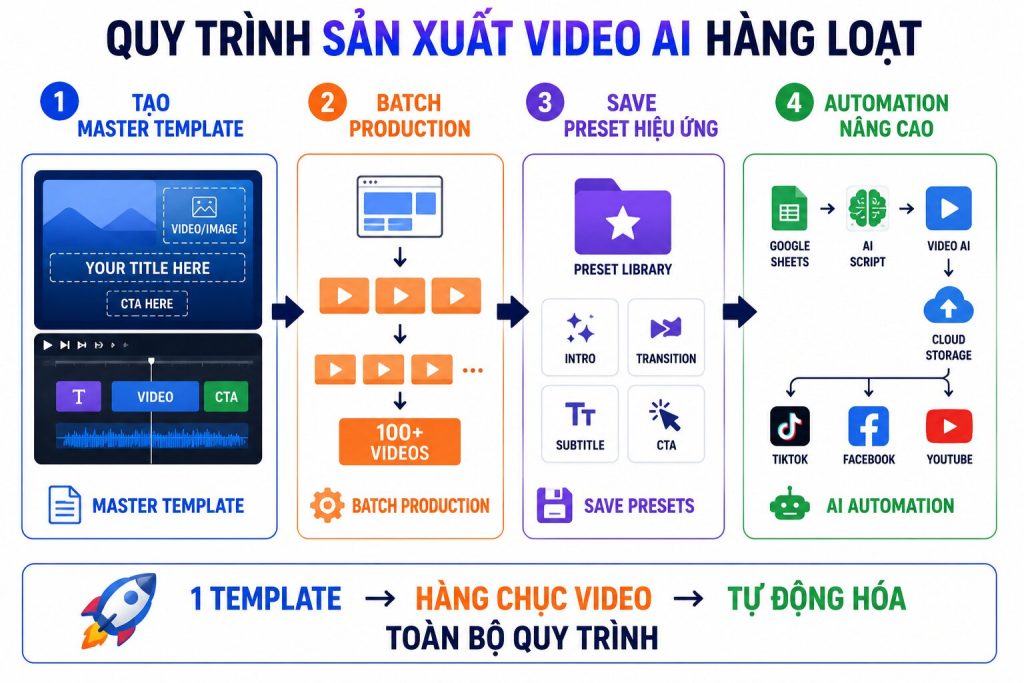
Workflow 4 bước để scale:
Bước 1 — Tạo Master Template: Trên CapCut hoặc Canva, xây dựng 1 template hoàn chỉnh với transitions đã chọn, text animations, brand elements (logo, màu sắc, font). Lưu thành “My Templates” để tái sử dụng.
Bước 2 — Batch production: Nhập footage mới vào template, chỉ thay nội dung text và ảnh/clip sản phẩm — giữ nguyên tất cả hiệu ứng. Mỗi video mới mất 8–12 phút thay vì 45 phút.
Bước 3 — Save preset hiệu ứng: Lưu bộ màu sắc, transition style và animation timing thành preset riêng → apply 1 click cho từng video mới thay vì cài đặt lại từ đầu.
Bước 4 — Automation nâng cao: Với doanh nghiệp có catalog sản phẩm lớn, có thể kết nối n8n với Google Sheets (dữ liệu sản phẩm) và API CapCut/RunwayML để tự động render video theo template — không cần thao tác thủ công cho từng SKU.
Kết quả thực tế sau khi áp dụng workflow này: từ 45 phút/video giảm xuống còn 8–12 phút/video. Xem chi tiết cách triển khai tại bài quy trình sản xuất video AI hàng loạt.
Lỗi phổ biến khi tạo hiệu ứng video AI và cách khắc phục
Lỗi 1 — Quá nhiều hiệu ứng trong một video: Dùng 5–6 loại transition khác nhau, text animation ở mọi chỗ, camera motion liên tục — kết quả là video trông rối và phi chuyên nghiệp dù dùng công cụ AI tốt. Khắc phục đơn giản: chọn tối đa 1 loại transition và 1 kiểu text animation, áp dụng nhất quán xuyên suốt video.
Lỗi 2 — AI Transition bị giật hoặc xuất hiện artifact: Thường xảy ra khi 2 clip có độ sáng hoặc màu sắc chênh lệch quá lớn — AI không đủ dữ liệu để tạo frame nối tự nhiên. Khắc phục: cân bằng màu cơ bản (brightness/contrast) của 2 clip trước khi thêm transition, hoặc dùng “Dissolve” thay thế cho các cảnh chênh lệch nhiều. Xem thêm kỹ thuật xử lý tại chỉnh sửa video bằng AI — xóa phông nền.
Lỗi 3 — Motion graphics che khuất nội dung chính: Text animation đặt sai vị trí, che mặt người hoặc che sản phẩm. Khắc phục: áp dụng safe zone rule — giữ text trong 80% diện tích trung tâm frame, để trống 10% viền mỗi phía. Đặc biệt quan trọng với video dọc 9:16 vì phần trên và dưới hay bị UI nền tảng che.
Lỗi 4 — Hiệu ứng animate ảnh trông “AI rõ ràng”: Chuyển động không tự nhiên, tay hoặc mặt bị biến dạng. Khắc phục: dùng ảnh có góc chụp thẳng (không góc cực đoan), chọn motion “subtle” thay vì “dramatic”, và tránh animate ảnh chụp cận mặt người — AI vẫn hay lỗi với chi tiết khuôn mặt.
Lỗi 5 — Xuất video sai định dạng làm mất hiệu ứng: Một số hiệu ứng bị mất hoặc lag sau khi upload lên Shopee hoặc TikTok. Khắc phục: luôn xuất MP4 codec H.264 — tránh dùng MOV hoặc HEVC cho các nền tảng mobile, và kiểm tra file đã xuất trên điện thoại trước khi upload chính thức.
Hiệu ứng video AI và motion graphics AI là gì?
Hiệu ứng video AI là các kỹ thuật sử dụng trí tuệ nhân tạo để tự động tạo ra các yếu tố thị giác động trong video — bao gồm chuyển cảnh mượt mà (AI transitions), đồ họa chuyển động (motion graphics), hiệu ứng camera (zoom, pan, tracking), animate ảnh tĩnh (image-to-video), và hiệu ứng đặc biệt (VFX).
Thay vì tạo từng keyframe thủ công trong After Effects hoặc Premiere Pro, AI phân tích nội dung video và tự sinh ra chuyển động phù hợp với ngữ cảnh, màu sắc và nhịp điệu.
Motion graphics AI — một nhánh con quan trọng — đặc biệt tập trung vào việc tạo chữ chuyển động (kinetic typography), logo animation, lower thirds và đồ họa thông tin (infographic video) theo quy trình tự động.
Hai khái niệm này thường được dùng kết hợp trong sản xuất video marketing hiện đại.
Lưu ý phân biệt: hiệu ứng video AI khác với “AI tạo video” (text-to-video) — hiệu ứng AI bổ sung và nâng cấp video đã có, còn text-to-video tạo ra cảnh quay hoàn toàn mới từ đầu bằng prompt văn bản.
Câu hỏi thường gặp về hiệu ứng video AI và motion graphics
CapCut có tạo được motion graphics chuyên nghiệp không?
Có, CapCut AI đủ sức tạo motion graphics chất lượng tốt cho TikTok, Reels và video bán hàng. Với nhu cầu branding chuyên nghiệp hơn — như animated logo phức tạp hoặc infographic video — nên dùng kết hợp Canva AI (thiết kế graphic) và CapCut (edit video cuối cùng).
Hiệu ứng video AI có cần kỹ năng gì không?
Không cần kỹ năng design hay coding. Chỉ cần biết dùng điện thoại hoặc máy tính cơ bản, nắm được 5 bước tutorial trong bài này là đủ để tạo video có hiệu ứng AI trong 15 phút ngay hôm nay.
RunwayML hay CapCut AI tốt hơn cho hiệu ứng?
Phụ thuộc vào nhu cầu: CapCut AI tốt hơn cho transitions, text animation và camera motion trên mobile — miễn phí và dễ dùng ngay. RunwayML tốt hơn cho hiệu ứng sáng tạo phức tạp như Motion Brush và video style transfer, nhưng cần trả phí và mất thời gian học. Phần lớn doanh nghiệp vừa và nhỏ chỉ cần CapCut AI là đủ.
Tạo motion graphics AI có vi phạm bản quyền không?
Không, nếu bạn dùng footage và ảnh của chính mình kết hợp nhạc nền bản quyền miễn phí. Lưu ý: một số nền tảng yêu cầu gắn nhãn “Made with AI” cho video dùng AI để sinh nội dung mới (ảnh, cảnh quay) — nhưng không bắt buộc cho video chỉ thêm hiệu ứng AI như transitions hay text animation.
Mất bao lâu để tạo 1 video có hiệu ứng AI?
Với template có sẵn: 8–15 phút/video. Lần đầu tiên (tạo template và làm quen công cụ): 1–2 giờ. Sau khi thành thạo và có template, có thể sản xuất 5–10 video có hiệu ứng mỗi ngày.
Hiệu ứng video AI có hoạt động trên điện thoại không?
Có. CapCut AI và Canva AI đều có app mobile đầy đủ tính năng hiệu ứng AI. RunwayML chỉ hỗ trợ web app trên máy tính. Adobe Firefly có app mobile nhưng tính năng hạn chế hơn so với phiên bản desktop đầy đủ.
![Cách Tạo Video Bằng AI: Hướng Dẫn Từng Bước Chi Tiết cho Người Mới [2026]](https://giaiphapvideoai.vn/wp-content/uploads/2026/05/Cach-Tao-Video-Bang-AI-Huong-Dan-Tung-Buoc-Chi-Tiet-cho-Nguoi-Moi-1024x576.jpg)
![Cách Làm Video AI: Hướng Dẫn 5 Bước Đơn Giản Cho Người Mới Bắt Đầu [2026]](https://giaiphapvideoai.vn/wp-content/uploads/2026/05/Cach-Lam-Video-AI-Huong-Dan-5-Buoc-Don-Gian-Cho-Nguoi-Moi-Bat-Dau-1024x576.jpg)
